Risoluzione problemi
Questa pagina italiana completa raccoglie i passaggi principali per la risoluzione dei problemi.
Note
Questa pagina descrive le procedure di risoluzione dei problemi più comuni. Per ulteriore supporto tecnico, visita il Portale di Supporto o i Forum della Community. Prima di inviare un ticket di supporto, assicurati di aver letto attentamente il Manuale Utente (o la versione in lingua inglese), le FAQ e i problemi più comuni elencati su questa pagina.
Identificare hardware e firmware
Prima di richiedere supporto, è necessario identificare la versione hardware e firmware del proprio OpenSprinkler.
Trovare la versione Hardware
- Dall'App/Web UI: Nella pagina principale, scorri da sinistra a destra per aprire il menu laterale. Tocca About (Informazioni); vedrai indicata la versione hardware.
- Durante il riavvio: Spegni e riaccendi il controller; la versione hardware viene visualizzata brevemente sullo schermo LCD durante l'avvio.
- Verificare l'etichetta: Il pannello posteriore del controller di solito presenta un'etichetta che mostra la versione.
- In alternativa: Controlla i dettagli dell'ordine o allega una foto nitida del controller in un ticket di supporto.
Trovare la versione Firmware
- Dall'App/Web UI: Nella pagina principale, scorri da sinistra a destra per aprire il menu laterale. Tocca About, vedrai indicata la versione firmware.
- Durante il riavvio: Spegni e riaccendi il controller; la versione firmware viene visualizzata brevemente sullo schermo LCD durante l'avvio.
Comprendere le versioni Hardware, Firmware e App La pagina About mostra tre diversi numeri di versione:
- Hardware si riferisce alla versione fisica. Esempio:
v3.3,OSPi. L'unico modo per aggiornare l'hardware è acquistare un nuovo controller. - Firmware si riferisce al software in esecuzione sul controller. Esempio:
2.2.1(3). È composto da una versione separata da punti (ad es.2.2.1) e da un numero di build tra parentesi. Il firmware può essere aggiornato, anche se l'aggiornamento non è automatico: è necessario caricare manualmente un nuovo firmware sul dispositivo. - App si riferisce all'applicazione mobile o all'interfaccia utilizzata sul telefono o nel browser. Esempio:
2.4.90. L'app/interfaccia si aggiorna automaticamente sul telefono quando è disponibile una nuova versione.
Cablaggio ed elettrovalvole
Test di Resistenza del Solenoide Prima di accendere il sistema per la prima volta, si consiglia di eseguire un test di resistenza dei solenoidi (bobine). Questo test consente di determinare rapidamente ed efficacemente se il problema è dovuto a solenoidi o cablaggi difettosi. Avrai bisogno di un multimetro impostato per misurare la Resistenza (Ω).
- Spegni il sistema. DO NOT misurare la resistenza quando il sistema è sotto tensione.
- Misura la resistenza tra il filo COM (comune) e ciascun filo di zona individualmente.
- Verifica i risultati:
- Un solenoide a 24VAC normale dovrebbe misurare tra 20 e 60 Ω.
- Una resistenza molto bassa (~0 Ω) indica un solenoide o un cablaggio in cortocircuito.
- Una resistenza molto alta (>1000 Ω) indica un solenoide bruciato o un filo interrotto.
- Una resistenza bassa ma non pari a 0 (4-10 Ω) indica valvole a solenoide di tipo bistabile (Latching). Verificare sul corpo della valvola la presenza di diciture "Latch" o "Latching".
È presente tensione AC tra COM e una zona anche quando quella zona è SPENTA. Se al controller non è collegato alcun carico (ad esempio una bobina), è normale misurare una tensione residua (fluttuante), anche quando nessuna zona è attivata. Questo NON indica un controller difettoso. La tension fluttuante scompare una volta collegati i solenoidi.
Più zone si attivano appena viene collegata l'alimentazione. Molto probabilmente hai utilizzato un alimentatore DC (corrente continua) su un controller progettato per AC (corrente alternata). I modelli AC richiedono un alimentatore con uscita AC: controlla l'etichetta dell'alimentatore per verificare se specifica AC come tensione di uscita (ad es. 24VAC). Se non sei sicuro, verifica con un multimetro.
Le zone si attivano ma non si spengono a meno che non si scolleghi l'alimentazione. Stessa causa descritta sopra: probabilmente hai usato un alimentatore DC su un'unità AC.
Nessuna delle zone si attiva, o l'assorbimento di corrente è molto basso (ad es. <100mA).
- Controlla se le controller si accende comunque (ad es. se lo schermo LCD mostra qualcosa). In caso contrario, l'alimentatore potrebbe essere guasto e deve essere sostituito. Verifica la tensione con un multimetro.
- Controlla attentamente il filo COM (comune) - un filo COM allentato o interrotto impedisce l'attivazione di tutte le zone.
- Ispeziona il fusibile all'interno des controller: scollega l'alimentazione, apri il contenitore e ispeziona il fusibile in basso a sinistra sulla scheda elettronica. Se il fusibile è bruciato, sostituiscilo con uno dello stesso valore nominale.
- In genere, un fusibile bruciato indica un solenoide in cortocircuito, problemi di cablaggio o l'apertura simultanea di troppe zone. Esegui subito un test di resistenza del solenoide.
Alcune zone si attivano ma altre no. Innanzitutto, esegui un test di resistenza del solenoide per escludere guasti al solenoide o al cablaggio. Se i valori sono normali, apri il contenitore del controller, scatta una foto nitida della scheda elettronica e verifica la presenza di danni visibili (segni di bruciature/scolorimento, componenti rigonfi). Se hai dubbi, apri un ticket di supporto e allega la foto, specificando le versioni hardware/firmware e descrivendo i sintomi.
Alimentazione ed espansioni
Il mio controller non si accende. Se il controller non si accende più (e lo schermo LCD non mostra nulla), procedi come segue:
- Scollega tutto: Scollega l'alimentazione e rimuovi tutte le periferiche (moduli di espansione, modulo Ethernet cablato, sensori).
- Controlla l'alimentatore: Usa un multimetro per verificare l'uscita dell'alimentatore. Ad esempio, un alimentatore da 24VAC dovrebbe fornire una tensione AC di circa 24-30V; un alimentatore da 7.5VDC dovrebbe fornire una tensione DC di 7.5V. Se indica 0 o un valore molto basso, sostituiscilo.
- Ispezione visiva: Apri il contenitore, ispeziona visivamente i componenti. Controlla il fusibile ed eventuali danni visibili (segni di bruciature/scolorimento, componenti rigonfi).
- Contatta il supporto: Se l'alimentatore è funzionante e non ci sono danni visibili, scollega tutti i componenti e ricollega solo l'alimentazione. Se il problema persiste, invia un ticket di supporto e allega una foto nitida e ben illuminata della scheda elettronica.
Dopo aver collegato un modulo di espansione (expander), il controller non si accende più. Questo accade quando il modulo di espansione viene accidentalmente inserito nel connettore del modulo Ethernet cablato anziché in quello dell'Expander. Si prega di scollegare immediatamente l'alimentazione, rimuovere l'espansore e inserirlo nel connettore corretto, contrassegnato con 'Expander'. Vedi lo schema seguente.
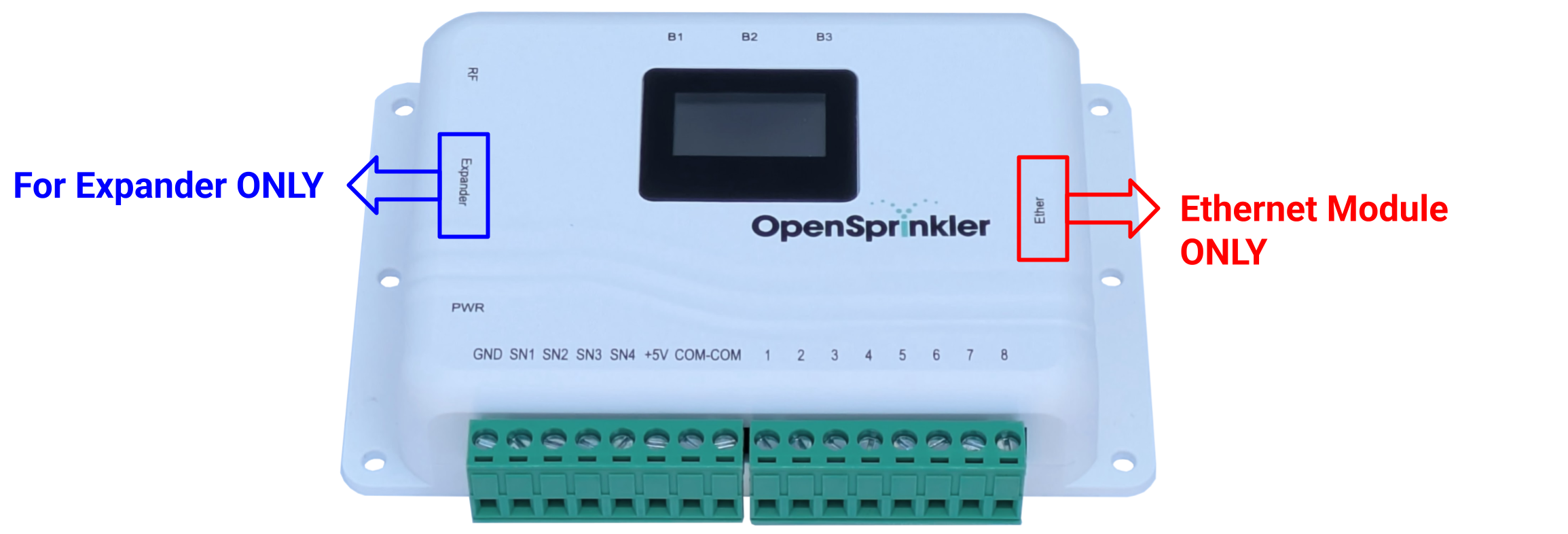
L'espansore non viene riconosciuto dal controller.
- Controlla il collegamento dell'espansore: è inserito nella porta corretta (vedi la domanda precedente)?
- Riavvia il controller per consentirgli di rilevare nuovamente i moduli di espansione.
- Verifica nell'interfaccia utente: Vai alla pagina principale del controller → Edit Options → Station Handling. Sotto Number of Stations, viene mostrato il numero totale di stazioni disponibili (comprese quelle sugli espansori):
- Se indica un numero maggiore di
8, gli espansori sono rilevati correttamente. Procedi a selezionare quanti desideri abilitarne utilizzando il menu a discesa. - In caso contrario, il cavo a nastro o l'espansore stesso potrebbero essere difettosi: invia un ticket di supporto e richiedi una sostituzione.
- Se indica un numero maggiore di

Non vedo le zone aggiuntive. Verifica prima che l'espansore sia rilevato (vedi domanda precedente). Tieni presente che il rilevamento non abilita automaticamente le zone aggiuntive. È necessario scegliere manualmente quante abilitarne tramite il menu a discesa.
L'espansore viene rilevato, ma le zone sull'espansore non funzionano.
- Conferma il rilevamento: Segui le indicazioni sopra per verificare che l'espansore sia effettivamente rilevato.
- Controlla il cavo COM (comune): Tutte le zone, comprese quelle espanse, devono disporre di un filo comune collegato al terminale COM del controller principale. Un filo COM mancante o interrotto impedirà il funzionamento di tutte le zone.
- Esegui un test di resistenza del solenoide per escludere problemi ai solenoidi e al cablaggio.
- Controlla le zone sul controller principale: Se anche le prime otto zone mostrano lo stesso problema, probabilmente la causa è un fusibile bruciato o un filo COM interrotto; altrimenti, è più probabile un problema specifico del modulo di espansione.
Come posso collegare più moduli di espansione?
- Spegni il controller principale: Rimuovi sempre l'alimentazione prima di aggiungere o rimuovere espansori.
- Collega in cascata gli espansori: Usa il cavo a nastro incluso per collegare l'espansore successivo a quello precedente.
- Imposta un indice di indirizzo DIP univoco: Ogni espansore deve avere un indice univoco. L'interruttore DIP si trova sul retro del modulo. Segui le istruzioni riportate lì. Se due espansori hanno lo stesso indice, il controller principale non sarà in grado di distinguerli.
- Accendi e verifica: Segui le indicazioni precedenti per verificare che tutti gli espansori vengano rilevati.
Ho più espansori, alcuni funzionano e altri no.
- Controlla gli interruttori DIP: come descritto sopra. Ogni espansore deve avere un indice DIP univoco.
- Testane uno alla volta: Spegni l'alimentazione; rimuovi tutti gli espansori; collegane solo uno alla volta; accendi e verifica che venga rilevato e che le relative zone funzionino. Ripeti l'operazione per ogni espansore aggiuntivo per identificare il cavo o il modulo difettoso.
Reset e configurazioni
Qual è la password predefinita del dispositivo?
Dopo un ripristino di fabbrica, la password predefinita è opendoor. Non esiste un nome utente. Questa password serve per accedere alla pagina principale / interfaccia grafica di OpenSprinkler. NON è la tua credenziale di accesso a opensprinkler.com e non è la password del tuo WiFi. Per motivi di sicurezza, ti invitiamo a cambiare questa password al primo accesso.
Ho dimenticato la password del dispositivo. Come posso riottenere l'accesso al controller? Anulare il blocco della password modificando le opzioni dai tasti fisici presenti sulla piastra del controller:
- Riavvia il controller; non appena viene visualizzato il logo OpenSprinkler, tieni premuto il pulsante di attivazione B3 fino a quando lo schermo LCD mostra Setup Options.
- Premi ripetutamente B3 fino a raggiungere la dicitura Ignore Password. Premi B1/B2 per selezionare Yes.
- Tieni premuto B3 fino al riavvio del controller. Ora potrai accedere con qualsiasi password (or blank).
- Per sicurezza, cambia la password dopo aver effettuato l'accesso e reimposta l'opzione Ignore Password su No.
Ho cambiato router WiFi/SSID/password. Come posso reimpostare il WiFi? Ripristinare il funzionamento in modalità AP (Access Point): tieni premuto B3, quindi premi B2 entro 1-2 secondi (simile alla combinazione di tasti Ctrl+C sulla tastiera). Conferma sullo schermo LCD quando richiesto. Das Gerät si riavvierà in modalità AP. Segui la procedura di configurazione della rete WiFi nel manuale utente.
Se il ripristino in modalità AP non funziona, esegui un ripristino completo delle impostazioni di fabbrica (vedi sotto).
Come eseguire un ripristino delle impostazioni di fabbrica (Factory Reset)?
Warning
Un ripristino di fabbrica cancella tutti i programmi, le impostazioni, i registri e i dati. Se riesci ancora ad accedere al controller, esporta una copia delle configurazioni correnti (vedi sotto) per poterle ripristinare facilmente in seguito.
- Riavvia il controller; non appena viene visualizzato il logo OpenSprinkler, tieni premuto il pulsante B1 fino a quando lo schermo LCD mostra Factory Reset?.
- Assicuratevi che la risposta sia impostata su Yes.
- Tieni premuto B3 fino a quando il controller si riavvia e completa il ripristino.
- Dopo il ripristino, la password predefinita è
opendoore la modalità WiFi è impostata su AP.
Se disponi di un controller OSPi, consulta le istruzioni specifiche per l'OSPi.
Come posso salvare le configurazioni (eseguire un backup)?
Info
Le esportazioni periodiche facilitano il ripristino dei programmi e delle impostazioni. Inoltre, sono molto utili da allegare a un ticket di supporto per consentirci di riprodurre problemi relativi al funzionamento del software.
Nella pagina principale del controller, scorri da sinistra a destra (o tocca l'icona del menu in alto a sinistra) per aprire il menu laterale, quindi tocca Esporta Configurazione per salvare il file.
Viene visualizzata una pagina vuota quando si accede al controller. Come salvo il file di configurazione?
Vedi la sezione dedicata alla Risoluzione problemi della schermata vuota più in basso. Al punto 4, usa l'endpoint /ja per scaricare direttamente i dati di impostazione correnti e salvarli in un file.
Connettività
Problemi di connessione WiFi Se il tuo OpenSprinkler v3.x non riesce a connettersi o a rimanere connesso alla rete WiFi, prova ad applicare queste indicazioni:
- Verifica la modalità di funzionamento: Il controller è ancora in modalità AP (Access Point) (lo schermo LCD mostra 4 righe con un punto che lampeggia velocemente)? In tal caso, segui la guida di configurazione WiFi nel manuale utente.
- Hai modificato di recente il router, il nome di rete (SSID) o la password? Segui le istruzioni sopra riportate per reimpostare il WiFi.
- Checklist per la compatibilità del router:
- Solo reti a 2.4 GHz: Il modulo chip ESP8266 integrato nel controller supporta esclusivamente reti a 2.4 GHz. Assicurati che sul tuo router siano attive le frequenze a 2.4 GHz e che utilizzino un SSID diverso rispetto alla banda a 5 GHz.
- Sicurezza crittografica: Utilizza lo standard di cifratura WPA2-PSK (AES) o WPA/WPA2 misto. Evita la modalità di crittografia WPA3-only e le reti aziendali Enterprise.
- Modalità radio: Imposta il canale di trasmissione 2.4 GHz sulla modalità b/g/n (non ax).
- Canalizzazione: Larghezza di banda a 20 MHz; prediligi l'inserimento su canali non sovrapposti come 1 / 6 / 11.
- Band steering: Disattiva le funzioni di band steering / Smart Connect.
- PMF/802.11w (se applicabile): Imposta su Facoltativo (not Required).
- Isolamento/filtri attiva: Disattiva l'isolamento AP (Access Point Isolation), il filtraggio basato su indirizzi MAC fisici e il portale captivo.
- Attiva la modalità legacy sulla banda 2.4 GHz, disattiva il WMM e l'airtime fairness.
- Assicurati che l'indirizzo del controller non sia bloccato da regole attive all'interno dei firewall locali.
- Analisi alternativa: Se riscontri persistenti anomalie nell'aggancio della rete con il tuo modem/router principale, prova a configurare un punto di accesso WiFi provvisorio a 2.4 GHz sul tuo smartphone per testare l'abbinamento.
- Usa una connessione cablata: Acquista un modulo Ethernet cablato ufficiale per escludere del tutto i problemi de comunicazione dell'interfaccia wireless.
Per OSPi: La rete WiFi è interamente gestita dal modulo del Raspberry Pi. Assicurati che l'alimentazione del Pi sia stabile (OSPi eroga fino a 500 mA. I modelli RPi 3/4/5 possono richiedere energia supplementare tramite USB durante l'utilizzo intensivo della rete).
Problemi relativi ai collegamenti di rete con cavo Ethernet Se il controller non stabilisce una connessione stabile attraverso il cavo di rete Ethernet, prova a seguire questi passaggi:
- Verifica i LED diagnostici: Sulla presa RJ-45 del tuo controller, un LED dovrebbe rimanere acceso in modo fisso (collegamento fisico stabilito) e l'altro lampeggiare in presenza di traffico dati. Se i LED restano spenti, prova a installare un altro cavo di rete e cambia porta sul router o sullo switch.
- Disattiva la funzionalità PoE (Power-over-Ethernet) on that port: Il modulo di rete Ethernet di OpenSprinkler non supporta lo standard PoE. Forzare questo tipo di alimentazione attiva sulla porta può causare malfunzionamenti o danneggiare fisicamente i connettori.
- Gestione del DHCP: Si consiglia di lasciare la configurazione del controller sotto indirizzamento IP automatico DHCP e impostare una prenotazione statica (DHCP reservation) legandola al MAC address all'interno del proprio router. L'immissione manuale di parametri IP statistici privi di record validi di Gateway o DNS può causare frequenti disconnessioni.
- Utilizza una porzione di rete isolata: Se i tuoi nodi di rete sono soggetti a forti volumi di traffico e congestione, la soluzione ideale consiste nell'associare ad OpenSprinkler un router switch dedicato per isolarlo.
- Imposta un programma di riavvio controllato: Se il controller stabilisce la comunicazione al boot ma subisce cadute in seguito, puoi configurare una regola per pianificare un riavvio automatico periodico del dispositivo (ad es. quotidianamente). Consulta la sezione nel manuale utente relativa all'inserimento di tag nei programmi Anexos de nomes de programas.
Per OSPi: La rete è gestita dal modulo RPi. Garantire al Pi un'alimentazione adeguata (la scheda OSPi eroga fino a 500 mA, i modelli RPi 4/5 necessitano di più).
Accesso non autorizzato o dall'esterno sulla rete interna Gli accessi esterni al di fuori della propria abitazione richiedono la memorizzazione e l'uso del token OpenThings Cloud (OTC). Per controllare lo stato della funzionalità, apri la barra dei menu laterali con uno scorrimento, e tocca Diagnostica di sistema. Verifica che lo stato della riga OTC riporti la dicitura Connected. All'interno della configurazione dell'app OpenSprinkler sul tuo telefono cellulare, compila il campo con questo record OTC anziché inserire l'IP locale.
UI, app, ora e LCD
Schermata del browser completamente bianca all'avvio dell'applicazione
- Firmware obsoleto: Se la CPU monta una versione del firmware precedente alla release
2.2.0, procedi tempestivamente ad installare gli aggiornamenti principali. I pacchetti più vecchi non supportano le chiamate API del modem meteorologico, provocando la corruzione della visualizzazione grafica. Vedi istruzioni di aggiornamento firmware. - Ispeziona la presenza di errori di codice: Sul tuo PC fisso/portatile, avvia una finestra di navigazione browser, tieni aperti gli strumenti sviluppatore (tasto di scelta rapida F12 su Google Chrome) e premi sul pannello Console. Richiama l'IP dell'OpenSprinkler e scatta un fermo immagine dei messaggi riportati.
- Ripristina l'origine dell'interfaccia utente (UI Source): Se avevi provato ad utilizzare indirizzi di archiviazione terzi o personalizzati, digita direttamente
http://indirizzo-ip-sprinkler/sunel browser e reimposta il valore dell'opzioneUI Sourcesul valore predefinito ("default"). - Usa il programma di test API: Scarica lo script di validazione API. Apri il file localmente sul tuo browser per interrogare l'IP del dispositivo al percorso
/ja(JSON All). Se il riscontro indica un errore di tipo INVALID JSON, significa che la memoria di persistenza locale presenta dati corrotti. - Soluzione alle anomalie di scrittura: Correggi i record con anomalie di inserimento editando o cancellando il file o reimpostando una copia di configurazione JSON pulita per ripristinare la corretta struttura di visualizzazione della pagina.
- Ripristino di fabbrica fisico: Se i blocchi persistono e non è possibile procedere alle rettifiche, effettua un ripristino di fabbrica tramite pulsanti fisici.
Il salvataggio delle modifiche effettuate sui programmi non viene memorizzato. Spesso associato all'uso di un firmware o di un'applicazione non aggiornati. Si prega di aggiornare il sistema.
Il flag di gestione "Sequenziale" individuale è scomparso a seguito del passaggio alla versione firmware 2.2.0. A partir de la versione 2.2.0, l'indicatore generico globale Sequential è stato ottimizzato e sostituito con un'impostazione fine e individuale per stazione denominata Sequential Group (Gruppo Sequenziale):
- Ogni zona d'irrigazione può essere assegnata singolarmente ad uno dei quattro raggruppamenti sequenziali o posta sotto la dicitura Parallel (funzionamento in parallelo).
- Portare una zona sotto la dicitura Parallel equivale esattamente ad escluderla dalle code e blocchi del funzionamento sequenziale nei vecchi firmware di controllo.
Per ulteriori specifiche utili sul funzionamento, si prega di consultare il paragrafo all'interno del Manuale Utente del firmware o visionare la Dimostrazione video.
La lettura della cronologia degli storici (logs) restituisce un errore. Questo accade quando il file di compressione accumulato in memoria è eccessivamente pesante o presenta corruzioni locali.
- Filtrazione per data: Nella pagina Logs, premi sulla tabella Table, espandi il menu Options ed indica lo stesso giorno nei parametri sia di
Start(Inizio) che diEnd(Fine). Controlla se la riga viene caricata correttamente. - Estrazione tramite API: Scarica il nostro script dei registri logs e carica il file in locale all'interno del browser per catturare i record in modo pulito. Questa è la procedura alternativa ideale quando l'interfaccia utente convenzionale non riesce a caricare.
L'orario indicato dal mio OpenSprinkler è errato. L’orologio di sistema del controller si sincronizza in automatico basandosi su due record principali: la tua Location (per estrapolare la fascia oraria dai canali meteo) e l'aggiornamento tramite protocollo NTP di rete:
- Connettività globale e Geocodice: Impostazioni → Edit Options → Location ; verifica l'esatto inserimento del tuo comune ordinario di installazione. Se utilizzi un IP fisso inserito manualmente, assicuratevi della presenza di DNS o Gateway funzionanti per agganciare i nodi meteo o la rete NTP.
- Definire il fuso orario manualmente: Se utilizzi il dispositivo in ambienti industriali privi di router a connessione globale a banda larga, premi sul simbolo di cancellazione ✖️ accanto al campo Location. L'opzione Timezone diventerà editabile; inserisci la fascia oraria manualmente e salva.
- Controllo parametri della sincronizzazione NTP: Opzioni → Edit Options → Advanced ; verifica la spunta sulla voce l'opzione NTP Sync. Ti consigliamo di mantenere il valore standard predefinito
0.0.0.0(selezione automatica dei pool di server pubblici). Se indichi un URL di un server NTP privato, testane le rotte. - Privi di collegamento Internet permanente? Impostazione dell'ora manuale: Se utilizzi il dispositivo offline, vai alla sezione Edit Options → Advanced e deseleziona la caselle NTP Sync. Il parametro Device Time diventerà editabile: imposta l'ora corrente e salva. Questo record orario, privo di allineamento passivo tramite NTP sul server, subirà piccole deviazioni e derive nel corso dei mesi.
Per OSPi: Troveranno attuazione solo le procedure descritte nei passaggi 1 e 2. I servizi temporali e di orologio NTP sono gestiti direttamente nel kernel Raspbian del Raspberry Pi.
I miei programmi irrigano ad orari diversi da quelli fissati. Fai riferimento alle linee di validazione dell'orologio descritte sopra per allineare l'ora interna del dispositivo.
Una zona si avvia escludendo i blocchi attivi dei sensori pioggia (Rain Delay / Rain Sensor).
Questo accade quando la stazione d'interesse presenta una regola di deroga speciale. Controlla lo stato delle opzioni Ignore Rain (Ignora pioggia) e Ignore Sensor (Ignora sensore) pigiando sulle opzioni e sull'icona ad ingranaggio corrispondente a quel settore.
Il programma di irrigazione regolare non si è avviato alle ore configurate.
- Verifica che l'indicatore principale di attivazione Enabled associato a quel programma sia selezionato.
- Controlla la validità dell'ora interna mostrata dal controller.
- Verifica che sul dispositivo centrale non siano in corso esclusioni o blocchi dovuti a Rain Delay o sensori Rain Sensor attivi.
- Se il programma è calcolato con formule intelligenti Use Weather, controlla che il livello di modificazione climatica del giorno (Watering Level) non sia sceso a 0 % o non sia fermato da qualche barriera di limitazione oraria (Watering Restriction).
- Consigliamo di attivare gli avvisi remoti (Notifiche tramite email, broker MQTT o automazioni IFTTT) legando l'attivazione dell'evento Program Start : in questo modo verrai notificato in tempo reale se l'irrigazione schedulata viene bypassata dovuto ad un calcolo a 0 % o a barriere attive.
Come posso verificare il funzionamento del pilotaggio automatico delle percentuali meteorologiche (Weather Adjustment) ? Dall'interfaccia principale, scorri il menu laterale e tocca Diagnostica di sistema. Leggi l'esito visualizzato alla riga Weather Service Details per studiare lo stato delle variabili e i dettagli degli storici o degli errori.
Come posso esportare i registri accumulati in memoria (logs) in un formato simile a Excel (foglio elettronico) ?
Scarica lo script di conversione log CSV e carica il file ed aprilo nel browser dal PC per estrarre tutti i blocchi cronologici direttamente al formato di un file .csv.
L'LCD integrato ha problemi grafici o è difettoso. Como procedere alla sostituzione? Se l'acquisto del dispositivo risale a meno di dodici mesi, il componente rientra nella nostra garanzia legale standard: apri un ticket di assistenza tecnica per richiederne la spedizione a titolo gratuito.
Nel caso di apparecchi fuori garanzia, puoi procedere autonomamente ordinando un modulo OLED commerciale compatibile reperibile facilmente sui principali store fisici o online (come Amazon o Aliexpress). Per tutti i modelli della gamma OpenSprinkler v3.x e OSPi v2.x, ricerca il codice di ricambio "I2C OLED 0.96" (i controller pilota della scheda grafica devono essere delle serie SSD1315 o SSD1306). La disposizione del bus I2C sull'alimentazione del display deve riportare rigorosamente la sequenza : GND, VCC, SCL, SDA (che indica il layout comune di fabbrica). Non adoperare MAI moduli invertiti che riportano un pinout differente come VCC, GND, SCL, SDA, poiché ciò provocherà la rottura per cortocircuito istantanea della scheda madre di controllo.
Istruzioni per lo smantaggio e il posizionamento: Rimuovi l'alimentazione; sgancia con cura il guscio di protezione superiore; sfila senza strappare lo schermo LCD guasto dai pin di inserimento; premi in sede il nuovo schermo OLED mantenendo la medesima disposizione dei pin; ricollega il trasformatore per controllarne l'attivazione grafica.
Specifico OSPi
Confusione tra RS485 e comandi "bash" nelle tracce
Quando si configura una zona RS485 su OSPi, gli utenti che monitorano le tracce di sistema (ad es. usando strace) potrebbero notare esecuzioni continue di bash o /bin/sh e credere erroneamente che il firmware utilizzi script bash per inviare comandi RS485.
Questo è errato. Il firmware invia comandi RS485 nativamente tramite la libreria C++ libmodbus. I comandi bash in background sono in realtà chiamate raspi-gpio che interrogano continuamente i pulsanti hardware. Se i comandi RS485 non funzionano, di solito è perché:
1. File rs485 mancante: Il file rs485 nella directory di OpenSprinkler è mancante o punta al percorso USB sbagliato.
2. Permesso negato: L'utente che esegue il firmware non è nel gruppo dialout (sudo usermod -aG dialout $USER), impedendo silenziosamente l'accesso USB.
Errori durante la compilazione del codice della CPU L’eseguibile OpenSprinkler si compila senza difficoltà sulle versioni recenti del sistema operativo ufficiale Raspberry Pi OS (Debian Bullseye, Bookworm, o Trixie). Praticamente tutti gli errori in fase di compilazione derivano da librerie mancanti o pacchetti di toolchain obsoleti. Un aggiornamento completo del sistema Pi OS risolve solitamente l'anomalia. Se riscontri problemi, analizza i messaggi della shell su Google o tramite un generatore di codice IA.
Anomalie o malfunzionamenti GPIO
Se l’applicazione viene caricata correttamente al boot ma restituisce errori tecnici relativi alla gestione dei pin PIN di controllo GPIO (o se gli aspersori rimangono inattivi nei test), la causa risiede comunemente in restrizioni di permessi utente. Verifica che gli script s’eseguano sotto comandi di amministrazione root (eseguendo sudo ...) o assegna i necessari privilegi per l'accesso ai componenti del GPIO. Se esegui il codice d'irrigazione dentro Docker, inserisci l'opzione di esecuzione privilegiata --privileged, o mappa fisicamente i controller GPIO nel container.
Anomalie relative alle alimentazioni ed alle tensioni elettriche Se il computer di bordo Raspberry Pi non esegue il caricamento, o la comunicazione WiFi cade in modo anomalo durante le irrigazioni, prova a seguire questi test:
- Scollegamento e isolamento: Disalimenta l'intero OSPi, allontana tutti i moduli di espansione o sensori di pioggia fisici e scollega la scheda RPi dall'alloggio HAT dell'OSPi.
- Alimentazione tramite porta USB separata: Alimenta autonomamente la sola basetta Raspberry Pi con un comune trasformatore USB da tempo. Se si avvia e mantiene la connessione wireless stabile negli storici, l’RPi è sano e l'anomalia risiede nell’HAT dell’OSPi. In caso contrario, sostituisci la basetta RPi difettosa.
- Verifica del trasformatore 24V principale: Misura con un voltmetro la tensione alternata AC in uscita dal trasformatore 24V : devi rilevare un valore alternato stabile compreso tra 24 e 30V AC.
- Controllo dei cortocircuiti interni dell’OSPi: Misura con precisione la resistenza elettrica tra il polo d'ingresso +5V/VIN e il connettore di massa GND sull'OSPi: posiziona la sonda rossa sul polo +5V, e la sonda nera sul pin GND (le piste si trovano sulla corona superiore del lato destro della scheda). I valori dinamici possono fluttuare ma devono assestarsi stabilmente a
>4.5 kΩ. Se la lettura indica un’impedenza inferiore a 4 kΩ, significa che sulla scheda si è sviluppato un cortocircuito. - Verifica visiva dei circuiti: Ispeziona lo stato del fusibile e la presenza di bobine o regolatori che mostrano scolorimenti, tracce di fumo o rigonfiamenti dei condensatori.
- Misurazione del binario d'alimentazione +5V di OSPi: Se le prove precedenti non rivelano cortocircuiti e non ci sono anomalie visive, ricollega la sola alimentazione 24V (mantenendo staccata sia la basetta RPi che tutte le opzioni o sensori pioggia). Il LED di diagnostica dell'OSPi deve riaccendersi fisso; e la misura in corrente continua DC rilevata tra i terminali +5V/VIN e GND deve mostrare una tensione di circa 5.0V.
- Assorbimento di corrente della basetta Pi: Se i controlli precedenti risultano positivi, scollega la presa, inserisci di nuovo la basetta RPi sull'alloggio HAT dell'OSPi, e ricollega l'alimentatore. Se il boot fallisce, il tuo modello di RPi assorbe picchi di corrente superiori alle specifiche erogate dalla scheda HAT dell'OSPi. In questo scenario la sola contromisura consiste nel fornire alimentazione separata alla basetta RPi tramite la sua porta USB dedicata. I computer di bordo esigenti di classe RPi 4 ed RPi 5 richiedono obbligatoriamente questo tipo di collegamento elettrico autonomo.
Procedura di ripristino configurazione di fabbrica (Factory Reset) su OSPi
- Collegati tramite ssh al terminale del Raspberry ed entra nel percorso dei file dell’applicazione (
cd ~/OpenSprinkler-Firmware). - Elimina il file di salvataggio delle configurazioni totali memorizzato:
sudo rm -f done.dat. - Riavvia il Raspberry Pi per costringere l'orologio interno e la persistenza a caricare il file d'origine di configurazione di fabbrica.
Una contromisura più globale consiste nel rimuovere del tutto il percorso d'installazione (sudo rm -rf ~/OpenSprinkler-Firmware) e condurre un installazione pulita scaricando nuovamente il codice.
Analisi ed avvio del codice di tracciamento diagnostico (Debug) Per attivare una modalità di esecuzione verbosa ed intercettare in tempo reale i messaggi interni dell'applicazione :
- Collegati tramite shell del terminale ed entra nella directory dei file dell'applicazione (
cd ~/OpenSprinkler-Firmware). - Interrompi l'esecuzione in background del servizio se attivo:
sudo systemctl stop OpenSprinkler.service - Apri il file tecnico dei parametri iniziali
defines.hnel tuo visualizzatore di testo (es. nano) e rimuovi il segno di commento all'inizio della riga per attivare la direttiva#define ENABLE_DEBUG. - Avvia la ricompilazione integrale delle librerie e dell'eseguibile:
sudo ./build.sh ospi - Esegui l'applicazione in primo piano sul terminale:
sudo ./OpenSprinkler. I log e i dettagli delle transazioni meteorologiche e delle irrigazioni si aggiorneranno in tempo reale sulla tua shell. - Al termine dei controlli, ripristina la configurazione del parametro iniziale di commento dentro
defines.h, compila nuovamente e avvia il demone in background con il comando standard:sudo systemctl start OpenSprinkler.service