Dépannage
Cette page française complète regroupe les étapes de dépannage les plus importantes.
Note
Cette page présente les étapes de dépannage les plus courantes. Pour un support technique supplémentaire, visitez le Portail de support ou les Forums de la communauté. Avant d’ouvrir un ticket de support, assurez-vous d’avoir lu attentivement le Manuel de l’utilisateur, la FAQ et les problèmes courants répertoriés sur cette page.
Identifier le matériel et le firmware
Avant de solliciter du support, vous devez identifier les versions du matériel et du firmware de votre OpenSprinkler.
Trouver votre version de matériel (Hardware)
- Depuis l'application / l'interface Web : Sur la page d'accueil, faites glisser de gauche à droite pour ouvrir le menu latéral. Appuyez sur About ; vous y verrez la version du matériel répertoriée.
- Pendant le redémarrage : Éteignez puis rallumez le contrôleur (Power Cycle) ; la version du matériel s’affiche brièvement sur l’écran LCD lors du démarrage.
- Vérifier l'étiquette : Le panneau arrière de votre contrôleur comporte généralement une étiquette indiquant la version.
- Autrement : Vérifiez les détails de votre commande, ou joignez une photo nette de votre contrôleur dans un ticket de support.
Trouver votre version de firmware
- Depuis l'application / l'interface Web : Sur la page d'accueil, faites glisser de gauche à droite pour ouvrir le menu latéral. Appuyez sur About, vous verrez la version du firmware répertoriée à cet endroit.
- Pendant le redémarrage : Éteignez puis rallumez le contrôleur ; la version du firmware s’affiche brièvement sur l’écran LCD au démarrage.
Comprendre les versions du matériel, du firmware et de l'application La page About affiche trois numéros de version distincts :
- Hardware fait référence à la version physique du contrôleur (exemple :
v3.3,OSPi). La seule façon de mettre à niveau le matériel est d'acheter un nouveau contrôleur. - Firmware fait référence au logiciel qui s'exécute sur le contrôleur (exemple :
2.2.1(3)). Il comprend une version découpée par des points (ex.2.2.1) et un numéro de build entre parenthèses. Le firmware peut être mis à jour, bien que cela ne soit pas automatique : vous devez charger manuellement un nouveau firmware sur le contrôleur. - App fait référence à l’application mobile ou à l'interface Web exécutée sur votre téléphone ou votre navigateur (exemple :
2.4.90). L’application mobile/l'interface utilisateur se met à jour automatiquement sur votre téléphone lorsqu’une nouvelle version est disponible.
Câblage et électrovannes
Test de résistance des électrovannes Avant de mettre le système sous tension pour la première fois, veuillez effectuer un test de résistance des électrovannes. Ce test permet de déterminer rapidement et efficacement si un problème provient d'une électrovanne défectueuse ou du câblage. Vous aurez besoin d'un multimètre réglé sur la mesure de Résistance (Ω).
- Mettez le système hors tension. Ne mesurez JAMAIS la résistance lorsque le système est sous tension.
- Mesurez la résistance entre le fil COM (commun) et chaque fil de zone individuellement.
- Vérifiez les résultats :
- Une électrovanne 24V AC normale doit mesurer entre 20 et 60 Ω.
- Une résistance très faible (~0 Ω) indique une électrovanne en court-circuit ou un problème de câblage.
- Une résistance très élevée (>1000 Ω) indique une électrovanne grillée ou un fil coupé.
- Une résistance faible mais non nulle (4 à 10 Ω) indique des électrovannes à impulsions (à verrouillage ou "Latching"). Vous devez le confirmer en vérifiant le corps de la vanne pour voir s'il y a une étiquette 'Latch/Latching'.
Une tension alternative (AC) est présente entre le COM et une zone même lorsque cette zone est ÉTEINTE. Si aucune charge (c'est-à-dire aucune électrovanne) n'est connectée au contrôleur, il est normal de mesurer une tension résiduelle (flottante), même lorsqu'aucune zone n'est activée. Cela n'indique PAS un contrôleur défectueux. La tension flottante disparaît dès que les électrovannes sont connectées.
Plusieurs zones s'activent dès que l’alimentation est branchée. Vous avez probablement utilisé un adaptateur DC (courant continu) sur un contrôleur alimenté en AC (courant alternatif). Les modèles AC nécessitent un adaptateur de sortie AC : verifiez l'étiquette de l'adaptateur pour vous assurer qu'elle spécifie AC pour la tension de sortie (ex. 24VAC). En cas de doute, vérifiez avec un multimètre.
Les zones s'activent mais ne s'éteignent plus à moins de débrancher l'alimentation. Même cause que ci-dessus : vous avez probablement utilisé un adaptateur DC sur un modèle fonctionnant sous AC.
Aucune de mes zones ne s'active, ou le courant consommé est très faible (ex. <100mA).
- Vérifiez si le contrôleur s'allume toujours (par exemple, si l'écran LCD s'éclaire ou affiche quelque chose). Sinon, l'adaptateur d'alimentation est peut-être grillé et doit être remplacé. Vérifiez avec un multimètre.
- Double-vérifiez le fil COM (commun) - un fil COM desserré ou rompu empêche toutes les zones de s'activer.
- Inspectez le fusible à l'intérieur du contrôleur : débranchez l'alimentation, ouvrez le boîtier et examinez le fusible situé en bas à gauche de la carte électronique. Si le fusible a fondu, remplacez-le par un fusible de caractéristiques similaires.
- En général, un fusible fondu indique une électrovanne en court-circuit, un court-circuit dans le câblage ou l'ouverture simultanée d'un trop grand nombre de zones. Effectuez immédiatement un test de résistance des électrovannes.
Certaines zones s'activent, mais d'autres non. Commencez par effectuer un test de résistance des électrovannes pour exclure tout défaut des électrovannes ou du câblage. Si les valeurs mesurées sont normales, ouvrez le boîtier du contrôleur, prenez une photo nette du circuit imprimé et vérifiez s'il présente des dommages visibles (traces de brûlures/décolorations, composants gonflés). En cas de doute, ouvrez un ticket de support en y joignant la photo. Précisez vos versions de matériel et de firmware et décrivez les symptômes observés.
Alimentation et extensions
Mon contrôleur ne s'allume pas. Si le contrôleur ne s'allume plus du tout (et que l'écran LCD n'affiche rien), suivez ces étapes :
- Déconnectez tout : Débranchez l'alimentation et retirez tous les périphériques (modules d'extension, module Ethernet filaire, capteurs).
- Vérifiez l'adaptateur d'alimentation : Utilisez un multimètre pour tester la sortie de votre adaptateur. For example, un adaptateur 24V AC doit fournir une tension alternative d'environ 24 à 30V ; un adaptateur 7,5V DC doit fournir une tension continue de 7,5V. Si la mesure est de 0 ou très basse, remplacez-le.
- Inspection visuelle : Ouvrez le boîtier, inspectez visuellement les composants. Vérifiez le fusible et recherchez d'éventuels dommages visibles (traces de brûlures/décolorations, composants gonflés).
- Contacter le support : Si l'adaptateur est fonctionnel et qu'aucun dommage n'est visible sur la carte, rebranchez l'alimentation (en gardant les autres périphériques déconnectés pour l'instant). Si le problème persiste, ouvrez un ticket de support et joignez-y une photo nette et bien éclairée du circuit imprimé.
Après avoir connecté un module d'extension (expander), le contrôleur ne s'allume plus. Cela se produit lorsque le module d'extension est branché accidentellement sur le connecteur du module Ethernet filaire au lieu du connecteur Expander. Veuillez débrancher immédiatement l'alimentation, retirer le module d'extension et le rebrancher sur le connecteur approprié, marqué 'Expander'. Reportez-vous au schéma ci-dessous.
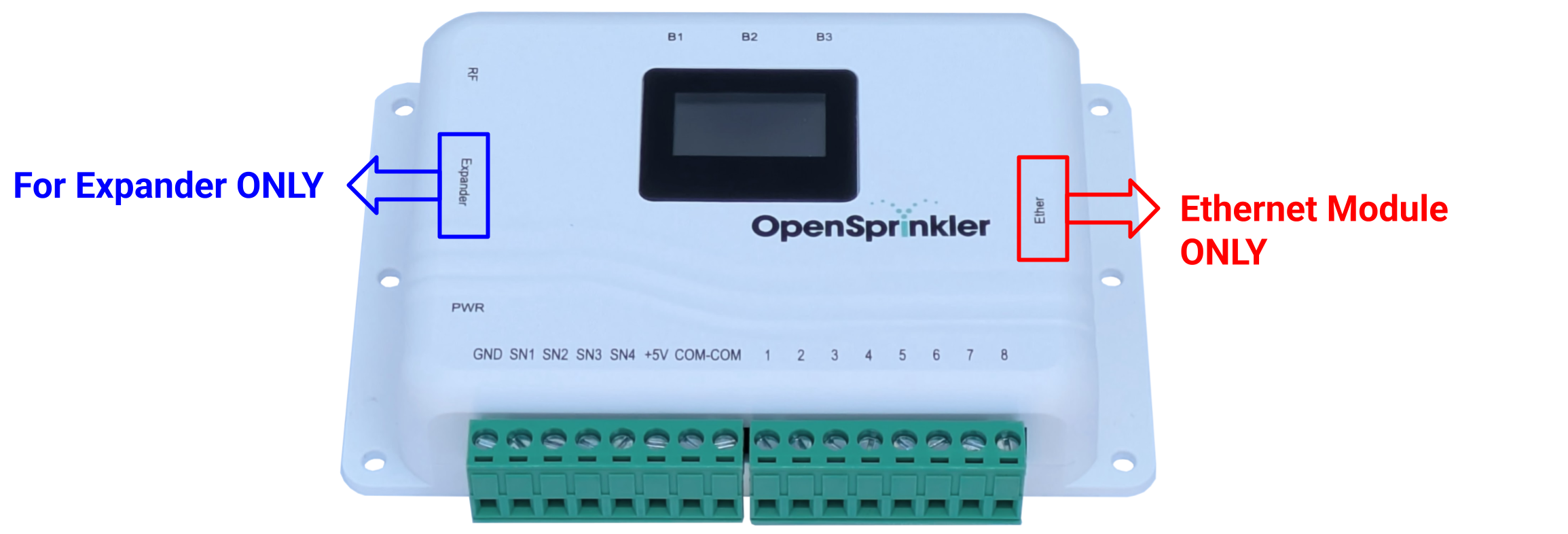
Le module d'extension n'est pas reconnu par le contrôleur.
- Vérifier la connexion : Le module d'extension est-il branché sur le bon port (voir la question précédente) ?
- Redémarrez le contrôleur pour lui permettre de détecter à nouveau les modules d'extension connectés.
- Vérifiez dans l'interface utilisateur : Allez sur la page d'accueil du contrôleur → Edit Options → Station Handling. Sous Number of Stations, la liste indique le nombre total de zones disponibles (y compris celles situées sur des modules d'extension) :
- S'il y a plus de
8stations listées, les extensions sont bien détectées. Sélectionnez alors le nombre de stations que vous souhaitez activer à l'aide de la liste déroulante. - Dans le cas contraire, le câble plat (nappe) ou le module d’extension lui-même est peut-être défectueux — ouvrez un ticket de support pour obtenir un remplacement.
- S'il y a plus de

Je ne vois pas de nouvelles zones d'extension. Vérifiez d'abord si le module d'extension est détecté (voir la question ci-dessus). Notez que la détection n’active pas automatiquement les zones étendues. Vous devez choisir manuellement le nombre de zones à activer à l'aide de la liste déroulante.
Le module d'extension est reconnu, mais les zones de l'extension ne fonctionnent pas.
- Confirmer la détection : Reportez-vous aux questions ci-dessus pour vérifier que le module d'extension est bien détecté.
- Vérifier le fil COM (commun) : Toutes les zones, y compris celles d'un module d'extension, doivent partager un câble commun relié à la borne COM du contrôleur principal. Un fil COM manquant ou rompu empêchera les zones de fonctionner.
- Effectuer un test de résistance des électrovannes pour exclure tout défaut d’électrovanne ou de câblage.
- Vérifier les zones du contrôleur principal : Si les huit premières zones présentent la même panne, il s'agit probablement d'un problème de fusible ou de fil COM rompu ; sinon, l'origine est plus probablement spécifique au module d'extension.
Comment connecter plusieurs modules d'extension ?
- Mettre hors tension le contrôleur principal : Retirez toujours l'alimentation électrique avant d'ajouter ou d'enlever un module d'extension.
- Mettre les extensions en cascade (Daisy-chain) : Utilisez le câble plat fourni pour relier chaque nouvelle extension à la précédente.
- Définir un index DIP unique : Chaque module d’extension doit posséder un index unique. Le commutateur DIP est positionné au dos de l'extension. Suivez les instructions imprimées à cet endroit. Si deux modules d'extension partagent le même index, le contrôleur principal ne pourra pas les distinguer.
- Mettre sous tension et vérifier : Suivez les étapes de détection des questions précédentes pour valider la bonne reconnaissance de l'ensemble.
J'ai plusieurs modules d'extension, certains fonctionnent et d'autres non.
- Vérifier les commutateurs DIP : Comme décrit ci-dessus, chaque carte d'extension doit posséder son propre index DIP unique.
- Tester individuellement : Mettez hors tension, débranchez toutes les extensions, rebranchez-en une seule, mettez sous tension et vérifiez sa détection et son fonctionnement. Répétez l'opération pour chaque câble/extension afin d'isoler l'élément défectueux.
Réinitialisation et configuration
Quel est le mot de passe par défaut de l'appareil ?
Après une restauration des paramètres d'usine (factory reset), le mot de passe par défaut est opendoor. Il n'y a PAS de nom d'utilisateur. Ce mot de passe sert uniquement à se connecter à la page d'accueil locale ou à l'application OpenSprinkler. Il ne s'agit PAS de vos identifiants sur opensprinkler.com, ni du mot de passe de votre réseau WiFi. Par mesure de sécurité, veuillez modifier ce mot de passe dès votre première connexion.
J'ai oublié le mot de passe de l'appareil. Comment récupérer l'accès au contrôleur ? Vous pouvez utiliser les boutons physiques du contrôleur pour contourner le mot de passe. Voici la marche à suivre :
- Redémarrez le contrôleur ; dès que le logo OpenSprinkler s'affiche à l'écran, maintenez enfoncé le bouton B3 jusqu'à ce que l'écran LCD affiche Setup Options.
- Appuyez plusieurs fois sur B3 pour naviguer jusqu’à l'option Ignore Password. Appuyez sur B1 ou B2 pour sélectionner Yes.
- Maintenez B3 enfoncé jusqu'à ce que le contrôleur redémarre. Vous pouvez désormais vous connecter avec n'importe quel mot de passe (ou laisser le champ vide).
- Pour des raisons de sécurité, modifiez le mot de passe administrateur après la connexion et remettez l'option Ignore Password sur No.
J'ai changé de routeur WiFi, de nom de réseau (SSID) ou de mot de passe. Comment réinitialiser le WiFi ? Réinitialiser en mode Point d’Accès (mode AP) : Maintenez enfoncé le bouton B3, puis appuyez sur B2 dans une fenêtre de 1 à 2 secondes (similaire au raccourci Ctrl+C sur un clavier d'ordinateur). Validez sur l'écran LCD lorsque vous y êtes invité. L'appareil va redémarrer en mode AP. Suivez l'étape d'installation décrite dans l'étape de configuration du WiFi du manuel de l'utilisateur.
Si le retour au mode AP échoue, effectuez une restauration complète des paramètres d'usine (voir ci-dessous).
Comment effectuer une restauration complète des paramètres d'usine (Factory Reset) ?
Warning
La réinitialisation d'usine efface tous les programmes, configurations, historiques et données stockées. Si vous disposez toujours d'un accès, effectuez une copie de sauvegarde de votre configuration actuelle (voir ci-dessous) pour pouvoir la réimporter sans effort par la suite.
- Redémarrez le contrôleur ; dès que le logo OpenSprinkler s'affiche, maintenez enfoncé le bouton B1 jusqu'à ce que l'écran affiche Factory Reset?.
- Assurez-vous que la réponse affichée est Yes.
- Maintenez enfoncé le bouton B3 jusqu'à ce que l'appareil redémarre et finalise la réinitialisation.
- Après la réinitialisation d'usine, le mot de passe par défaut est
opendooret le contrôleur s'allume en mode de connexion WiFi AP de base.
Dans le cas d'un contrôleur OSPi sur Raspberry Pi, consultez les Instructions spécifiques à l'OSPi.
Comment sauvegarder ma configuration ?
Info
Effectuer des exports réguliers simplifie la restauration de vos programmes et de vos préférences lors de modifications matérielles. C'est également très utile pour joindre l'historique de configuration lors de l'ouverture d'un ticket de support.
Depuis la page d'accueil de votre contrôleur, faites glisser votre doigt de gauche à droite (ou appuyez sur le bouton de menu en haut à gauche) pour faire apparaître le menu latéral, puis appuyez sur Exporter la Configuration afin de sauvegarder le fichier de paramètres.
L'ouverture de l'application affiche une page blanche. Comment récupérer mon fichier de paramètres ?
Reportez-vous à la section de dépannage Page blanche au chargement de la page d'accueil ci-dessous. À l'étape 4, utilisez l'url d'appel /ja pour interroger et récupérer directement le format JSON de vos données à enregistrer sous forme de fichier.
Connectivité
Problèmes de connexion WiFi Si votre OpenSprinkler v3.x ne parvient pas à se connecter à votre réseau ou perd régulièrement le signal WiFi, tentez ces ajustements :
- Vérifier le statut réseau : Le contrôleur est-il toujours en mode AP (l'écran affiche 4 lignes de texte de configuration avec un point clignotant rapidement) ? Si oui, reprenez l'installation WiFi expliquée dans le manuel d'utilisation.
- Changement récent de réseau WiFi, de clé de sécurité ou de matériel ? Effectuez la procédure de réinitialisation WiFi expliquée ci-dessus.
- Recommandations de compatibilité du routeur :
- Réseaux 2.4 GHz uniquement : Le chipset de l'appareil opère exclusivement sur les bandes de fréquences 2.4 GHz. Les réseaux de 5 GHz ne sont pas pris en charge. En cas de réseau hybride, privilégiez des identifiants (SSID) distincts.
- Type de chiffrement : Configurez la sécurité sur le protocole WPA2-PSK (AES) ou mixte (WPA/WPA2). Les clés WPA3 exclusives ou les raccordements professionnels d'entreprise (Enterprise) ne sont pas supportés.
- Standards réseau : Paramétrez les normes de transmission 2.4 GHz sur b/g/n (pas ax/Wi-Fi 6).
- Largeur de canaux : Ajustez la largeur de canal dynamique sur une valeur fixe de 20 MHz ; privilégiez de façon stable les canaux 1 / 6 / 11.
- Optimisations Smart Connect : Désactivez les fonctionnalités de pilotage de bandes (band steering) ou d'itinérance dynamique.
- PMF/802.11w (Protected Management Frames) : Configurez l'option sur Facultatif (Optional / non Obligatoire).
- Règles d'isolation active : Désactivez l'isolation de point d'accès (AP isolation), le filtrage par adresses MAC ou les validations web par portail captif.
- Activez le mode hérité (legacy mode) sur le 2.4 GHz, désactivez le WMM et l'airtime fairness.
- Veillez à ce que le trafic réseau ne soit pas intercepté ou bloqué par les pare-feux locaux.
- Diagnostic croisé : Si les échecs de synchronisation persistent avec votre équipement Internet, essayez de configurer un point d'accès WiFi de test sur un téléphone mobile fonctionnant en 2.4 GHz pour valider la bonne communication du module.
- Connexion par câble : Équipez votre boîtier du module Ethernet câblé officiel pour éliminer définitivement toute instabilité liée à la transmission sans fil.
Pour OSPi : La transmission sans fil est entièrement gérée par la plate-forme Raspberry Pi. Veillez à la stabilité électrique du Pi (l'OSPi fournit jusqu'à 500 mA. Les versions Raspberry Pi 3/4/5 peuvent exiger une alimentation USB externe d'assistance lors de requêtes intensives).
Problèmes de connexion Ethernet (câblée) Si votre contrôleur ne parvient pas à se connecter ou à rester en ligne via le câble réseau Ethernet, essayez ces étapes :
- Vérifier l'état des voyants : Sur la prise RJ-45 de votre contrôleur, une LED doit être allumée en continu (liaison physique établie) et l'autre doit clignoter lors des échanges réseau. S'ils restent éteints, essayez un autre câble réseau et changez de port sur votre routeur ou votre switch.
- Désactiver la fonctionnalité PoE (Power-over-Ethernet) sur ce raccordement : Le module Ethernet optionnel d'OpenSprinkler n'est pas compatible avec l'alimentation PoE. L'activation de cette option sur le port du routeur peut provoquer des coupures réseau et perturber le fonctionnement du matériel.
- Configuration du DHCP : Conservez le paramètre par défaut DHCP actif dans les options d'OpenSprinkler et utilisez l'option de réservation d'adresses statiques de votre routeur (liaison Mac/IP) pour obtenir une adresse stable. Si vous devez absolument configurer une IP fixe locale à la main, vérifiez très scrupuleusement la validité des champs Gateway, DNS et Masque réseau.
- Utiliser un réseau isolé ou segmenté : Si vos transmissions réseau sont extrêmement saturées, il est bien souvent préférable d'attribuer au contrôleur un sous-réseau ou un routeur de transfert dédié pour contourner les blocages de trames.
- Mettre en place un redémarrage planifié : Si la connexion s'établit au démarrage mais s'interrompt par la suite, vous pouvez définir une règle de fonctionnement programmé pour automatiser un redémarrage régulier à intervalles fixes (par exemple tous les jours). Consultez la partie correspondante dans le manuel de l'utilisateur Anexos de nomes de programas.
Pour OSPi : Le réseau est géré par la carte RPi. Assurez-vous d'avoir une alimentation adaptée (OSPi délivre jusqu'à 500 mA, les Pi 4/5 ont besoin de plus).
Je parviens à me connecter à mon contrôleur sur mon réseau local, mais pas depuis l'extérieur. Les connexions distantes hors de chez vous exigent l'enregistrement d'une clé ou jeton OpenThings Cloud (OTC). Pour vérifier l'état de votre service Cloud, ouvrez le menu latéral à l'aide d'un glissement de doigt, puis appuyez sur Diagnostics du système. Lisez la valeur associée à la ligne OTC qui doit indiquer Connected. Dans l'application mobile de votre téléphone, renseignez ce jeton OTC à l'emplacement approprié pour remplacer l'adresse IP locale.
UI, application, heure et LCD
Page blanche lors du chargement de la page d’accueil du contrôleur
- Firmware trop ancien : Si le micrologiciel de votre boîtier est antérieur à la version
2.2.0, effectuez immédiatement une mise à jour d'importance. Les versions trop anciennes ne peuvent pas traiter les nouveaux formats d'API climatiques, ce qui corrompt le rendu initial de la page Web. Consultez les instructions de mise à jour de firmware. - Identifier les messages d'erreurs : Sur un ordinateur de bureau, ouvrez les outils de développement (touche de raccourci F12 sur Google Chrome) puis sélectionnez l'onglet Console. Saisissez l'adresse de votre OpenSprinkler et étudiez les erreurs remontées dans ce panneau.
- Réinitialiser l'adresse de la source de l'interface : Si vous utilisiez d'anciennes versions d'UI personnalisées sur un serveur tiers, accédez à l'adresse directe
http://votre-ip-sprinkler/sudans votre navigateur et remettez l'optionUI Sourcesur le profil d'origine ("default"). - Identifier la corruption du micrologiciel avec l'outil de test API : Téléchargez le script de validation API. Ouvrez-le sous Chrome ou Firefox pour interroger l'adresse de votre contrôleur via le canal
/ja. Si l'outil affiche l'erreur INVALID JSON, certaines valeurs de configuration locale sont dégradées. - Corriger les valeurs de configurations : Corrigez les valeurs erronées en éditant ou en supprimant les lignes incriminées, puis réimportez ce profil propre au format JSON d'exportation pour rétablir la bonne structure.
- Réinitialisation matérielle : Si les blocages persistent et que les options API restent illisibles, forcez la réinitialisation d'usine par les boutons physiques de l'appareil.
Les modifications sur mes programmes d’arrosage refusent de s’enregistrer. Cela désigne fréquemment des versions de firmware obsolètes sur des applications mobiles non mises à niveau. Effectuez la mise à jour de l'appareil.
Le paramètre "Séquentiel" individuel a disparu suite à la mise à niveau vers la version 2.2.0. À partir de la version 2.2.0, l'ancienne case à cocher Sequential globale est remplacée par une règle individuelle plus fine et flexible par zone appelée Sequential Group (Groupe Séquentiel) :
- Chaque zone d'arrosage peut être assignée à l'un des quatre groupes de fonctionnement séquentiel ou bien raccordée directement au groupe Parallel (Fonctionnement en parallèle).
- Assigner une zone au groupe Parallel revient exactement à retirer l'ancien indicateur global de restriction séquentielle.
Pour de plus amples détails de fonctionnement, veuillez lire la partie dédiée dans le Manuel de l’utilisateur du firmware ou suivre la Démonstration vidéo.
L’affichage de mes journaux d’historique (logs) génère une exception ou une erreur. Cela se produit lorsque le volume de données à traiter est devenu trop lourd ou que le fichier compressé stocké en mémoire présente une corruption physique.
- Segmenter la requête : Sur la page Logs, ouvrez l’onglet Table (Tableau), déroulez le bandeau des Options et affectez la même valeur aux curseurs de sélection
Start(Début) etEnd(Fin) de plages de dates pour restreindre la requête. - Extraction directe par API : Téléchargez notre script d'aide à l'extraction logs und chargez le script localement dans votre navigateur pour récupérer directement l'historique brut. C'est la méthode de secours privilégiée lorsque l'UI conventionnelle n'arrive plus à traiter un format dégradé.
L'heure affichée par mon OpenSprinkler est décalée ou fausse. L’horodatage de l'OpenSprinkler est calé de façon automatique sur deux références réseau : l’évaluation de votre position géographique pour déduire le fuso horaire (par les serveurs météo) et la synchronisation NTP réseau :
- Vérifier l'accès réseau et la géolocalisation : Paramètres → Edit Options → Location ; validez l’écriture pour confirmer votre lieu géographique. Si vous fonctionnez sous une configuration d'adresses IP fixes manuelles, inspectez en détail les liaisons de passerelles DNS et Internet.
- Définir le fuseau horaire de manière manuelle : Si vos infrastructures réseaux fonctionnent hors de toute connectivité Internet globale stable, cliquez sur la croix d'effacement du champ Location. La liste déroulante Timezone devient alors interactive ; sélectionnez votre profil d'heure locale manuellement et enregistrez.
- Ajustements NTP : Options → Edit Options → Advanced ; vérifiez que l’option NTP Sync est cochée. Conservez la valeur initiale recommanée
0.0.0.0(sélection automatique de relais NTP publics). Si vous écrivez une url spécifique de serveur d'entreprise, testez sa bonne visibilité sur le réseau local. - Sans aucune route Internet ? Réglages horaires manuels : Si l'OpenSprinkler est coupé de l'Internet, accédez au menu Edit Options → Advanced et décochez NTP Sync. Renseignez manuellement la date et l'heure dans le champ interactif Device Time, puis sauvegardez. Cette configuration subira de légers décalages physiques passifs dans le temps sans synchronisation de relais en ligne.
Pour OSPi : Seules les étapes de positionnement géographique (1 & 2) sont d’applications. Les services de synchronisations temporels NTP de la carte HAT sont directement gérés au niveau du noyau Raspbian de votre Raspberry Pi.
Mes cycles ou programmes d'arrosage s'exécutent avec des horaires décalés. Consultez en priorité les méthodes de validations horaires ci-dessus pour corriger l'horloge système de l'appareil.
Un secteur ou une zone d'arrosage s'active en dépit du raccordement d'un capteur de pluie (Rain Delay / Rain Sensor).
C’est habituellement le fait d’une exemption d’arrosage activée sur les curseurs de ce secteur. Inspectez l'activation des options Ignore Rain (Ignorer la pluie) ou Ignore Sensor (Ignorer le capteur) en cliquant sur l'icône d'engrenage associée aux options individuelles de cette station.
Mes programmes d’arrosage n’ont pas démarré aux heures fixées.
- Confirmez que le sélecteur d'activation globale Enabled de ce programme est coché.
- Validez l'exactitude de l'heure locale interne du contrôleur.
- Vérifiez si des conditions de suspension climatiques passives ne sont pas en cours (historique météo, Rain Delay ou indicateur Rain Sensor activé).
- Si le programme emploie la fonctionnalité météo intelligente Use Weather, examinez si la commande d'arrosage du jour calculée n'a pas été descendue à 0 % (Watering Level) ou bridée par une contrainte de restriction d'arrosage locale (Watering Restriction).
- Configurez une liaison d'alertes distantes (Notification email, serveur MQTT ou intégration d'API IFTTT) et liez l'événement Program Start : vous serez immédiatement averti individuellement si un arrosage est contourné suite à des niveaux d'eau calculés à 0 % ou des barrières de restrictions.
Comment s'assurer du bon fonctionnement des algorithmes de corrections météo intelligents (Weather Adjustment) ? Depuis la page principale de l'interface, accédez au menu latéral, puis appuyez sur Diagnostics du système. Lisez les valeurs affichées à la ligne Weather Service Details qui présente les variables et messages d'erreurs en temps réel.
Comment extraire mes logs (fichiers journaux d'arrosages) sous forme de feuille de calcul (tableur) ?
Téléchargez notre script d'aide log CSV und chargez ce fichier de support en local dans votre navigateur web de bureau pour exporter les données récupérées directement au format d'un fichier .csv.
L'écran à affichage LCD de mon OpenSprinkler est en panne. Comment procéder à son remplacement ? Si l’achat de votre boîtier remonte à moins de un an, ce composant est couvert par notre garantie légale d'origine : ouvrez un ticket d'assistance technique pour demander la réception gratuite d'un nouvel afficheur.
Si votre achat est hors garantie, remplacez-le simplement pas un module générique à se procurer par exemple sur des boutiques e-commerce d'outillages (comme Amazon ou Aliexpress). Pour toutes les versions OpenSprinkler v3.x et OSPi v2.x, saisissez la référence d’afficheur "I2C OLED 0.96" (le composant pilote doit être un contrôleur de type SSD1315 ou SSD1306). La disposition d’alimentation de bus I2C doit présenter scrupuleusement l'ordre suivant : GND, VCC, SCL, SDA (qui désigne la norme standard d'implantation). N'utilisez JAMAIS de dispositifs inversés présentant les ordres du type VCC, GND, SCL, SDA sous peine de court-circuiter définitivement la platine d'accueil.
Méthode de démontage et de mise en place : Mettez l'appareil hors tension ; démontez doucement le couvercle de protection ; dégrafez sans forcer l’afficheur LCD défectueux de ses connecteurs d'enclenchement ; enfichez le nouvel écran de façon stable avec la même disposition de fiches de broches ; rebranchez le courant électrique pour contrôler le bon fonctionnement de l'afficheur.
Spécifique OSPi
Confusion entre RS485 et les commandes "bash" dans les traces
Lors de la configuration d'une zone RS485 sur OSPi, les utilisateurs surveillant les traces du système (par ex. via strace) peuvent remarquer des exécutions continues de bash ou /bin/sh et croire à tort que le firmware utilise des scripts bash pour envoyer des commandes RS485.
C'est incorrect. Le firmware envoie les commandes RS485 nativement via la bibliothèque C++ libmodbus. Les commandes bash en arrière-plan sont en réalité des appels raspi-gpio interrogeant continuellement les boutons matériels. Si vos commandes RS485 ne fonctionnent pas, c'est généralement parce que :
1. Fichier rs485 manquant : Le fichier rs485 dans le répertoire OpenSprinkler est manquant ou pointe vers le mauvais chemin USB.
2. Permission refusée : L'utilisateur exécutant le firmware n'est pas dans le groupe dialout (sudo usermod -aG dialout $USER), empêchant silencieusement l'accès USB.
Dysfonctionnements ou erreurs à la compilation du code source Le micrologiciel OpenSprinkler se compile sans difficulté sur les distributions logicielles modernes du système d'exploitation Raspberry Pi OS (Debian Bullseye, Bookworm, ou Trixie). La quasi-totalité des pannes à l’étape de compilation proviennent de paquets logiciels ou de bibliothèques système obsolètes ou manquants. Une simple mise à jour globale du système Pi OS remédie généralement à ces anomalies. Si les écueils subsistent, étudiez la nature du message retourné en console sur des moteurs de recherches web ou des outils de générateurs IA.
Exceptions ou dysfonctionnements GPIO
Si le logiciel s'exécute convenablement mais dresse des erreurs de liaisons matérielles GPIO (or les ordres d'arrosages restent inactifs), cela est fréquemment causé par des restrictions et insuffisances de droits d'exécution utilisateur. Validez que vos scripts s’exécutent avec les privilèges d'administration root (exécution par sudo ...) ou affectez manuellement l'accès aux interfaces de périphériques GPIO correspondants. Si vous pilotez le programme d'arrosage au travers de conteneurs isolés Docker, intégrez impérativement le paramètre d'exécution privilégié --privileged, ou mappez de façon transparente les composants GPIO à la structure contenant de votre projet Docker.
Pannes d'alimentation électrique et de tensions Si l’ordinateur de bord Raspberry Pi refuse de démarrer, ou que la communication WiFi s'interrompt de façon aléatoire, initiez ces tests :
- Tramp et déconnexion : Mettez l’ensemble OSPi hors tension, détachez l’intégralité des modules périphériques (modules d'extension, connexions de capteurs, capteur de pluie), puis désolidarisez la carte RPi de l'adaptateur HAT OSPi.
- Mise sous tension directe par liaison USB : Alimentez séparément votre Raspberry Pi avec un chargeur de smartphone USB conventionnel. S'il démarre normalement et maintient un réseau stable, la carte RPi est hors de cause ; le problème se situe au niveau de l'adaptateur HAT d'OSPi. À l'inverse, si des dysfonctionnements subsistent, remplacez la carte RPi défectueuse.
- Vérifier l’alimentation externe d'origine : Interrogez à l'aide de votre multimètre la tension AC fournie par votre transformateur 24V : vous devez relever une tension alternative oscillante stable comprise idéalement entre 24 et 30V AC.
- Mesurer les court-circuits internes : Inspectez les résistances physiques internes mesurées entre le rail +5V/VIN d'alimentation et la terre GND de votre OSPi : posez la fiche d'évaluation rouge sur le pôle d'entrée +5V, et die fiche noire sur le connecteur GND (ces bornes se situent au niveau de la bordure d'angle supérieure droite sur la platine). Les valeurs peuvent varier légèrement mais doivent finir par se caler de façon homogène sur une valeur de référence stable
>4.5 kΩ. Si l'évaluation affiche une valeur inférieure à 4 kΩ, il y a court-circuit physique. - Examen visuel des composants : Inspectez la présence et la continuité du fusible, puis recherchez au microscope ou à la loupe des traces d'échauffements, décolorations ou déformations sur les bobines et condensateurs.
- Tester le rail d'alimentation +5V d'OSPi : Si l'ensemble des mesures précédentes est conforme et ne présente pas d'anomalies visuelles, branchez de nouveau le transformateur 24V (en conservant la carte RPi séparée et l'ensemble des options et liaisons déconnectées). Le voyant témoin LED d'OSPi doit s'éclairer continuellement ; et la tension physique continue DC relevée entre les terminaux +5V/VIN et GND doit afficher approximativement un voltage stable de 5.0V.
- Limitation d’intensité consommée du RPi : Si tous les tests se révèlent concluants, mettez l’ensemble hors tension, ré-assemblez la carte Raspberry Pi sur le support HAT OSPi, et rebranchez le transformateur d'alimentation. Si le démarrage échoue ou perturbe la transmission, votre modèle RPi exige un ampérage trop de pointe qui dépasse les caractéristiques de fourniture physiques permises d'origine par l'OSPi. L'unique parade de contournement consiste à alimenter de façon d’assistance votre carte Raspberry Pi directement au travers de son raccordement USB dédié. Les ordinateurs de bord exigeants de types RPi 4 et RPi 5 nécessitent obligatoirement cette architecture d'assistance électrique.
Méthode de restauration d'usine (Factory Reset) sous OSPi
- Branchez-vous en terminal de secours ssh puis entrez dans le répertoire de compilation du logiciel de l'appareil (
cd ~/OpenSprinkler-Firmware). - Supprimez le fichier de données de configuration finale stocké en mémoire :
sudo rm -f done.dat. - Redémarrez le Raspberry Pi pour générer les préférences propres d'origine de la configuration d'usine.
Une alternative radicale et more globale d'assistance consiste à purger l'intégralité du répertoire du contrôleur d'arrosage (sudo rm -rf ~/OpenSprinkler-Firmware) et de conduire une nouvelle compilation d'installation propre.
Identifier et afficher les traces et messages d’exécution (Debug) Pour activer un profil d'exécution bavard facilitant le débogage de vos scripts de fonctionnement :
- Prenez la main en ligne de commande puis changez de dossier vers le répertoire principal de l'asperseur (
cd ~/OpenSprinkler-Firmware). - Forcez l'arrêt du service configuré en arrière-plan s'il est toujours actif :
sudo systemctl stop OpenSprinkler.service - Ouvre le fichier de configuration technique initial
defines.hau travers de votre éditeur de texte favori (par exemple nano) et retirez l'option de commentaire en début de ligne pour activer l'écriture du paramètre#define ENABLE_DEBUG. - Lancez une recompilation complète du micrologiciel et de l'exécutable principal :
sudo ./build.sh ospi - Démarrez l'application d'arrosage au premier plan de votre shell :
sudo ./OpenSprinkler. L’intégralité des logs de débogages actifs s’impriment désormais en temps réel sur votre terminal. - À la fin de vos évaluations, rétablissez l’état initial propre des options du fichier
defines.h, compilez de nouveau le micrologiciel, puis ramenez le fonctionnement du démon d’arrière-plan avec la commande standard :sudo systemctl start OpenSprinkler.service