Fehlerbehebung
Diese vollständige deutsche Seite fasst die wichtigsten Schritte zur Fehlerbehebung zusammen. Technische Menü- und API-Bezeichnungen bleiben dort unverändert, wo sie exakt in der UI erscheinen.
Note
Diese Seite behandelt die häufigsten Schritte zur Fehlerbehebung. Für zusätzlichen technischen Support besuchen Sie das Support-Portal oder die Community-Foren. Bevor Sie ein Support-Ticket einreichen, stellen Sie sicher, dass Sie das Benutzerhandbuch, die FAQs und die auf dieser Seite aufgeführten häufigen Probleme sorgfältig gelesen haben.
Hardware und Firmware identifizieren
Bevor Sie Support suchen, müssen Sie die Hardware- und Firmware-Versionen Ihres OpenSprinklers identifizieren.
Finden Sie Ihre Hardware-Version
- Über die App/Web-Oberfläche: Wischen Sie auf der Startseite von links nach rechts, um das Seitenmenü zu öffnen. Tippen Sie auf About; dort finden Sie die Hardware-Version aufgeführt.
- Beim Neustart: Trennen Sie den Controller kurz vom Strom (Power Cycle); die Hardware-Version wird beim Booten kurz auf dem LCD-Display angezeigt.
- Aufkleber überprüfen: Auf der Rückseite des Controllers befindet sich in der Regel ein Aufkleber mit der Versionsangabe.
- Andernfalls: Überprüfen Sie Ihre Bestelldetails oder hängen Sie ein klares Foto Ihres Controllers an ein Support-Ticket an.
Finden Sie Ihre Firmware-Version
- Über die App/Web-Oberfläche: Wischen Sie auf der Startseite von links nach rechts, um das Seitenmenü zu öffnen. Tippen Sie auf About, dort finden Sie die Firmware-Version aufgeführt.
- Beim Neustart: Trennen Sie den Controller kurz vom Strom; die Firmware-Version wird beim Booten kurz auf dem LCD-Display angezeigt.
Hardware-, Firmware- und App-Versionen verstehen Die Seite About zeigt drei verschiedene Versionsnummern:
- Hardware bezieht sich auf die physische Version des Geräts. Beispiel:
v3.3,OSPi. Der einzige Weg, ein Upgrade der Hardware durchzuführen, ist der Kauf eines neuen Controllers. - Firmware bezieht sich auf die Software, die auf dem Controller läuft. Beispiel:
2.2.1(3). Sie besteht aus einer durch Punkte getrennten Version (z. B.2.2.1) und einer Build-Nummer in Klammern. Die Firmware kann aktualisiert werden, dies geschieht jedoch nicht automatisch: Sie müssen manuell eine neue Firmware hochladen. - App bezieht sich auf die mobile App oder die Web-Benutzeroberfläche, die auf Ihrem Telefon oder im Browser läuft. Beispiel:
2.4.90. Die App/Benutzeroberfläche wird automatisch auf Ihrem Telefon aktualisiert, sobald eine neue Version verfügbar ist.
Verkabelung und Magnetventile
Magnetventil-Widerstandstest Bevor Sie das System zum ersten Mal einschalten, führen Sie bitte einen Magnetventil-Widerstandstest durch. Dieser Test kann schnell und effektiv feststellen, ob ein Problem an defekten Magnetventilen oder der Verkabelung liegt. Sie benötigen dazu ein Multimeter, das auf Widerstand (Ω) eingestellt ist.
- Schalten Sie das System aus. Messen Sie den Widerstand NICHT, wenn das System unter Spannung steht.
- Messen Sie den Widerstand zwischen dem COM-Draht (gemeinsamer Rückleiter) und jedem einzelnen Zonen-Draht.
- Ergebnisse überprüfen:
- Ein normales 24VAC-Magnetventil sollte einen Widerstand von 20–60 Ω aufweisen.
- Ein sehr niedriger Widerstand (~0 Ω) weist auf einen Kurzschluss im Magnetventil oder in der Verkabelung hin.
- Ein sehr hoher Widerstand (>1000 Ω) weist auf ein durchgebranntes Magnetventil oder einen Kabelbruch hin.
- Ein niedriger, aber nicht 0 Ω betragender Widerstand (4–10 Ω) weist auf Impuls-Magnetventile (Latching) hin. Überprüfen Sie dies, indem Sie auf dem Ventilgehäuse nach einer Aufschrift wie „Latch“ oder „Latching“ suchen.
Wechselspannung (AC) liegt zwischen COM und einer Zone an, obwohl diese Zone AUS ist. Wenn keine Last (d. h. kein Magnetventil) an den Controller angeschlossen ist, ist es normal, dass eine Streuspannung (Kriechspannung) gemessen wird, selbst wenn keine Zone eingeschaltet ist. Dies deutet NICHT auf einen defekten Controller hin. Die Streuspannung verschwindet, sobald Magnetventile angeschlossen sind.
Mehrere Zonen schalten sich ein, sobald Strom angelegt wird. Sie haben wahrscheinlich ein Gleichstrom-Netzteil (DC) an einem für Wechselstrom (AC) ausgelegten Controller verwendet. AC-Modelle benötigen ein Netzteil mit AC-Ausgang: Überprüfen Sie das Etikett des Netzteils, ob es AC bei der Ausgangsspannung angibt (z. B. 24VAC). Wenn Sie unsicher sind, überprüfen Sie dies mit einem Multimeter.
Zonen lassen sich einschalten, schalten sich aber erst aus, wenn der Strom getrennt wird. Gleiche Ursache wie oben: Sie haben wahrscheinlich ein DC-Netzteil an einem AC-betriebenen Gerät verwendet.
Keine meiner Zonen schaltet sich ein, oder die Stromaufnahme ist sehr gering (z. B. <100mA).
- Überprüfen Sie, ob der Controller überhaupt noch einschaltet (z. B. ob das LCD etwas anzeigt). Wenn nicht, ist das Netzteil möglicherweise defekt und muss ersetzt werden. Überprüfen Sie dies mit einem Multimeter.
- Überprüfen Sie das COM-Kabel (gemeinsamer Rückleiter) – ein loses oder gebrochenes COM-Kabel verhindert, dass Zonen aktiviert werden können.
- Überprüfen Sie die Sicherung im Controller: Ziehen Sie den Netzstecker, öffnen Sie das Gehäuse und prüfen Sie die Sicherung unten links auf der Leiterplatte. Wenn die Sicherung durchgebrannt ist, ersetzen Sie sie durch eine Sicherung mit dem gleichen Wert.
- Im Allgemeinen deutet eine durchgebrannte Sicherung auf ein kurzgeschlossenes Magnetventil, eine defekte Verkabelung oder das gleichzeitige Öffnen von zu vielen Zonen hin. Führen Sie sofort einen Magnetventil-Widerstandstest durch.
Einige Zonen lassen sich einschalten, andere nicht. Führen Sie zuerst einen Magnetventil-Widerstandstest durch, um Ventil- oder Verkabelungsfehler auszuschließen. Wenn die Messwerte normal sind, öffnen Sie das Controller-Gehäuse, machen Sie ein klares Foto der Leiterplatte und prüfen Sie sie auf sichtbare Schäden (Brandspuren/Verfärbungen, aufgeblähte Komponenten). Wenn Sie sich unsicher sind, eröffnen Sie ein Support-Ticket und hängen Sie das Foto an – geben Sie Ihre Hardware- und Firmware-Versionen an und beschreiben Sie die Symptome.
Stromversorgung und Erweiterungen
Mein Controller schaltet sich nicht ein. Wenn sich der Controller nicht mehr einschaltet (und das LCD nichts anzeigt), führen Sie die folgenden Schritte aus:
- Alles trennen: Ziehen Sie den Netzstecker und entfernen Sie alle Peripheriegeräte (Erweiterungsmodule, kabelgebundenes Ethernet-Modul, Sensoren).
- Netzteil überprüfen: Verwenden Sie ein Multimeter, um die Ausgangsspannung Ihres Netzteils zu prüfen. Ein 24VAC-Netzteil sollte eine AC-Spannung von etwa 24–30V liefern; ein 7,5VDC-Netzteil sollte eine DC-Spannung von 7,5V aufweisen. Wenn der Messwert 0 oder sehr niedrig ist, ersetzen Sie es.
- Visuelle Inspektion: Öffnen Sie das Gehäuse und prüfen Sie die Komponenten visuell. Überprüfen Sie die Sicherung und suchen Sie nach sichtbaren Schäden (Brandspuren/Verfärbungen, aufgeblähte Bauteile).
- Support kontaktieren: Wenn das Netzteil in Ordnung ist und keine sichtbaren Schäden vorliegen, schließen Sie die Stromversorgung wieder an (lassen Sie jedoch alle anderen Peripheriegeräte vorerst getrennt). Wenn das Problem weiterhin besteht, senden Sie ein Support-Ticket ein und hängen Sie ein klares, gut beleuchtetes Foto der Leiterplatte an.
Nach dem Anschließen eines Erweiterungsmoduls (Expander) lässt sich der Controller nicht mehr einschalten. Dies passiert, wenn der Expander versehentlich an den Anschluss für das kabelgebundene Ethernet-Modul statt an den Expander-Anschluss angeschlossen wird. Bitte trennen Sie sofort die Stromversorgung, entfernen Sie den Expander und stecken Sie ihn in den richtigen Anschluss, der mit „Expander“ beschriftet ist. Siehe das Diagramm unten.
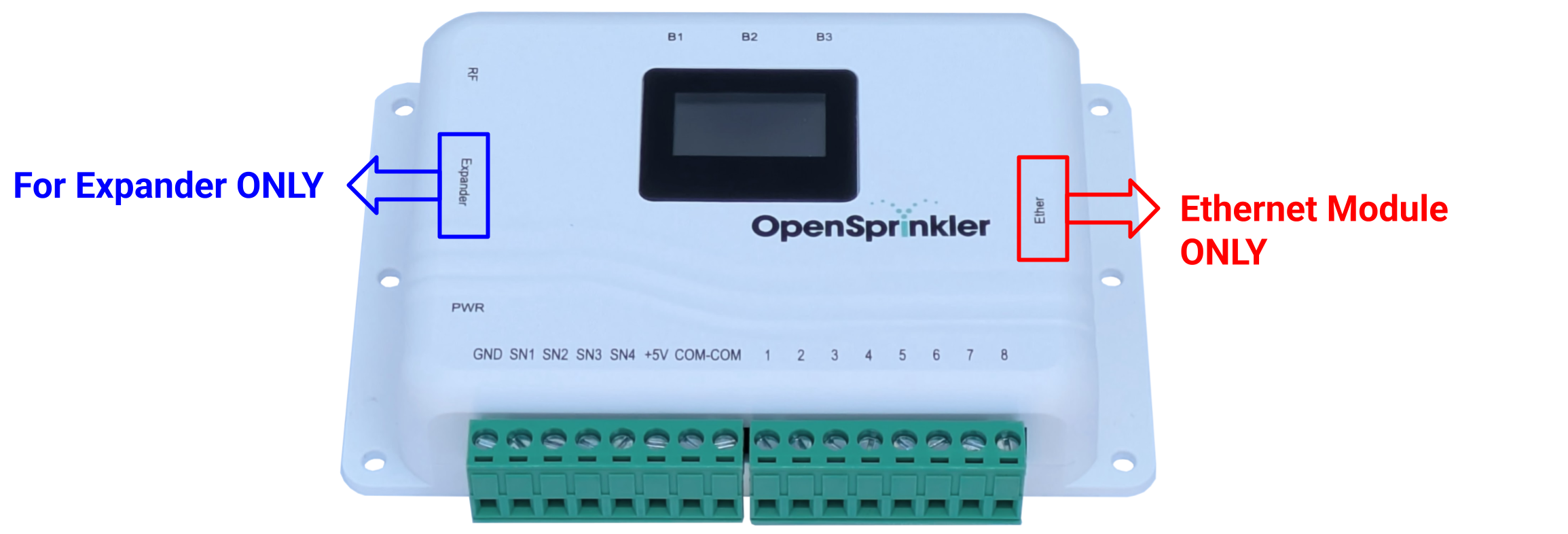
Das Erweiterungsmodul (Expander) wird vom Controller nicht erkannt.
- Expander-Verbindung prüfen: Ist er an den richtigen Anschluss angeschlossen (siehe Frage oben)?
- Controller neu starten, damit er die Expander neu erkennen kann.
- In der Benutzeroberfläche überprüfen: Gehen Sie zur Homepage des Controllers → Edit Options → Station Handling. Unter Number of Stations wird die Gesamtzahl der verfügbaren Stationen angezeigt (einschließlich derer auf den Expandern):
- Wenn dort mehr als
8angezeigt werden, werden die Expander erkannt. Fahren Sie fort und wählen Sie über das Dropdown-Menü aus, wie viele Sie aktivieren möchten. - Andernfalls sind das Flachbandkabel oder das Erweiterungsmodul selbst möglicherweise defekt – senden Sie ein Support-Ticket ein und bitten Sie um Ersatz.
- Wenn dort mehr als

Ich sehe keine erweiterten Zonen. Stellen Sie zuerst sicher, dass das Erweiterungsmodul erkannt wurde (siehe Frage oben). Beachten Sie, dass die Erkennung die erweiterten Zonen nicht automatisch aktiviert. Sie müssen manuell über das Dropdown-Menü auswählen, wie viele Sie aktivieren möchten.
Der Expander wird erkannt, aber die Zonen auf dem Expander funktionieren nicht.
- Erkennung bestätigen: Befolgen Sie die obigen Fragen, um sicherzustellen, dass der Expander erkannt wurde.
- Überprüfen Sie das COM-Kabel (gemeinsamer Rückleiter): Alle Zonen, auch die erweiterten, müssen ein gemeinsames COM-Kabel haben, das zum COM-Anschluss des Hauptcontrollers führt. Ein fehlendes oder beschädigtes COM-Kabel führt zum Ausfall der Zonen.
- Führen Sie einen Magnetventil-Widerstandstest durch, um Ventil- oder Verkabelungsfehler auszuschließen.
- Zonen am Hauptcontroller prüfen: Wenn die ersten acht Zonen das gleiche Verhalten zeigen, liegt dies wahrscheinlich an einer defekten Sicherung oder einem gebrochenen COM-Kabel; andernfalls handelt es sich eher um ein expanderspezifisches Problem.
Wie schließe ich mehrere Erweiterungsmodule an?
- Hauptcontroller ausschalten: Schalten Sie das Gerät immer aus, bevor Sie Expander hinzufügen oder entfernen.
- Expander in Reihe schalten (Daisy-Chaining): Verwenden Sie das mitgelieferte Flachbandkabel, um den nächsten Expander mit dem vorherigen zu verbinden.
- Eindeutigen DIP-Index einstellen: Jeder Expander muss einen eindeutigen Index haben. Der DIP-Schalter befindet sich auf der Rückseite des Expanders. Befolgen Sie die dortigen Anweisungen. Wenn zwei Expander denselben Index haben, kann der Hauptcontroller sie nicht voneinander unterscheiden.
- Einschalten und Überprüfen: Befolgen Sie die obigen Fragen, um sicherzustellen, dass alle Expander erkannt werden.
Ich habe mehrere Erweiterungsmodule, einige funktionieren, andere nicht.
- DIP-Schalter prüfen: Wie oben beschrieben. Jeder Expander muss einen eindeutigen DIP-Index aufweisen.
- Einzeln testen: Schalten Sie den Strom aus, trennen Sie alle Expander, schließen Sie nur einen einzigen an, schalten Sie den Strom wieder ein und prüfen Sie, ob er erkannt wird und seine Zonen funktionieren. Wiederholen Sie dies für jeden weiteren Expander. Dies hilft, fehlerhafte Expander oder Kabel zu isolieren.
Reset und Konfiguration
Was ist das Standard-Gerätepasswort?
Nach dem Zurücksetzen auf die Werkseinstellungen lautet das Standard-Passwort opendoor. Es gibt KEINEN Benutzernamen. Dieses Passwort dient dem Zugriff auf die OpenSprinkler-Homepage / Benutzeroberfläche. Es ist NICHT Ihr opensprinkler.com-Anmeldedatensatz und auch nicht Ihr WLAN-Passwort. Bitte ändern Sie dieses Passwort aus Sicherheitsgründen nach Ihrer ersten Anmeldung.
Ich habe das Gerätepasswort vergessen. Wie erhalte ich wieder Zugriff auf den Controller? Sie können Tasten am Controller verwenden, um das Gerätepasswort zu umgehen. Gehen Sie dazu wie folgt vor:
- Starten Sie den Controller neu; sobald das OpenSprinkler-Logo erscheint, drücken und halten Sie die Taste B3 unten rechts am Display, bis das LCD Setup Options anzeigt.
- Drücken Sie B3 wiederholt, bis Sie zu Ignore Password gelangen. Drücken Sie B1/B2, um Yes auszuwählen.
- Halten Sie B3 gedrückt, bis der Controller neu startet. Nun können Sie sich mit einem beliebigen Passwort (oder leer) anmelden.
- Ändern Sie aus Sicherheitsgründen das Passwort nach dem Anmelden und stellen Sie die Option Ignore Password wieder auf No zurück.
Ich habe meinen WLAN-Router/SSID/Passwort geändert. Wie setze ich das WLAN zurück? Zurücksetzen in den AP-Modus (Access Point): Halten Sie B3 gedrückt und drücken Sie innerhalb von 1–2 Sekunden die Taste B2 (ähnlich wie das Drücken von Strg+C auf einer Tastatur). Bestätigen Sie die Eingabeaufforderung auf dem LCD. Das Gerät startet im AP-Modus neu. Folgen Sie dem Schritt zur WLAN-Konfiguration im Benutzerhandbuch.
Wenn das Zurücksetzen in den AP-Modus nicht funktioniert, führen Sie ein Zurücksetzen auf Werkseinstellungen (siehe unten) durch.
Wie führe ich ein Zurücksetzen auf Werkseinstellungen durch?
Warning
Ein Zurücksetzen auf die Werkseinstellungen löscht alle Programme, Einstellungen, Protokolle und Daten. Wenn Sie noch auf den Controller zugreifen können, exportieren Sie eine Kopie Ihrer aktuellen Konfiguration (siehe unten), um diese später einfach wiederherstellen zu können.
- Starten Sie den Controller neu; sobald das OpenSprinkler-Logo erscheint, drücken und halten Sie B1, bis das LCD Factory Reset? anzeigt.
- Stellen Sie sicher, dass die Antwort Yes lautet.
- Drücken und halten Sie B3, bis der Controller neu startet und den Reset abschließt.
- Nach dem Zurücksetzen lautet das Standard-Gerätepasswort
opendoor. WLAN befindet sich im AP-Modus.
Wenn Ihr Controller ein OSPi ist, lesen Sie die OSPi-spezifischen Anweisungen.
Wie speichere ich die Konfigurationen?
Info
Regelmäßige Exporte erleichtern es Ihnen, Ihre Programme und Einstellungen später wiederherzustellen. Sie eignen sich auch hervorragend als Anhang bei der Eröffnung eines Support-Tickets, damit wir softwarebezogene Probleme reproduzieren können.
Wischen Sie auf der Homepage des Controllers von links nach rechts (oder tippen Sie auf das Menüsymbol oben links), um das Seitenmenü zu öffnen, und tippen Sie dann auf Konfiguration exportieren, um diese in einer Datei zu sichern.
Ich erhalte eine leere Seite beim Zugriff auf den Controller. Wie speichere ich die Konfigurationen?
Siehe Fehlerbehebung bei leerer Seite unten. Verwenden Sie in Schritt 4 den API-Endpunkt /ja, um Ihre Einstellungen direkt abzurufen, und speichern Sie diese als Datei.
Verbindung
WLAN-Verbindungsprobleme Wenn sich Ihr OpenSprinkler v3.x nicht mit Ihrem WLAN-Netzwerk verbinden kann oder die Verbindung trennt, versuchen Sie es mit folgenden Schritten:
- Prüfen Sie den Modus: Befindet sich der Controller noch im AP-Modus (Access Point) (LCD zeigt 4 Zeilen mit einem schnell blinkenden Punkt)? Wenn ja, folgen Sie der WLAN-Konfiguration im Benutzerhandbuch.
- Router, SSID oder Passwort kürzlich geändert? Befolgen Sie die obigen Anweisungen zum Zurücksetzen des WLANs.
- Router-Kompatibilitäts-Checkliste:
- Nur 2,4 GHz: Der ESP8266-Chip des Controllers ist nur mit 2,4 GHz kompatibel. Stellen Sie sicher, dass an Ihrem Router 2,4 GHz aktiviert ist und es eine andere SSID als die 5 GHz-Frequenz verwendet.
- Sicherheit: Verwenden Sie WPA2-PSK (AES) oder WPA2/WPA Mixed. Vermeiden Sie reines WPA3 sowie Enterprise-Verschlüsselungen.
- Übertragungsmodus: Stellen Sie den 2,4 GHz WLAN-Modus auf b/g/n (kein ax) ein.
- Kanalbreite: Feste 20 MHz Breite; bevorzugte Kanäle sind 1 / 6 / 11.
- Band-Steering: Deaktivieren Sie Band-Steering / Smart Connect.
- PMF/802.11w (falls zutreffend): Auf Optional (nicht erforderlich) einstellen.
- Isolation/Filter: Deaktivieren Sie AP-Isolation, MAC-Filterung und alle Gästefilter (Captive Portal).
- Schalten Sie den Legacy-Modus auf 2,4 GHz ein, deaktivieren Sie WMM und Airtime Fairness.
- Stellen Sie sicher, dass der Controller nicht durch Firewall-Regeln blockiert wird.
- Zusätzliche Fehlerbehebung: Wenn die Probleme weiterhin bestehen, liegt möglicherweise ein spezifisches Kompatibilitätsproblem zwischen dem ESP8266 und Ihrem Router vor. Versuchen Sie:
- Ein anderes WLAN-Netzwerk (z. B. den 2,4 GHz Hotspot Ihres Telefons), um zu prüfen, ob es funktioniert.
- Suchen Sie nach Ihrem Router-Modell +
ESP8266nach bekannten Problemen und Lösungen. Wenn Ihr Router beispielsweise ein Asus BE7200 ist, suchen Sie (oder nutzen Sie generative KI) nachESP8266-Probleme Asus BE7200.
- Kabelgebundenes Ethernet verwenden: Verwenden Sie ein kabelgebundenes Ethernet-Modul, um WLAN vollständig zu umgehen.
Für OSPi: WLAN wird vom Raspberry Pi verwaltet. Stellen Sie eine ausreichende Stromversorgung des Pi sicher (OSPi liefert bis zu 500 mA. RPi 3/4/5 benötigt bei starker Auslastung möglicherweise zusätzlichen Strom über USB, andernfalls kann das WLAN instabil sein).
Probleme mit der kabelgebundenen Ethernet-Verbindung Wenn Ihr Controller keine Verbindung über kabelgebundenes Ethernet herstellen oder aufrechterhalten kann, führen Sie diese Schritte aus:
- Überprüfen Sie die LEDs: Am RJ-45-Anschluss Ihres Controllers sollte eine LED durchgehend leuchten (Link) und die andere bei Datenverkehr blinken. Wenn nicht, versuchen Sie es mit einem bekanntermaßen fehlerfreien Kabel und einem anderen Router- oder Switch-Port.
- Deaktivieren Sie PoE (Power-over-Ethernet) an diesem Port: Das kabelgebundene Modul von OpenSprinkler ist nicht PoE-kompatibel. Ein PoE-aktivierter Port kann zu Fehlfunktionen führen oder Schäden verursachen.
- DHCP-Einstellung: Belassen Sie den Controller auf DHCP und richten Sie an Ihrem Router eine DHCP-Reservierung (IP-zu-MAC) ein, um ihm eine feste IP zuzuweisen. Wenn Sie eine statische IP verwenden müssen, stellen Sie sicher, dass Gateway-IP, DNS und Subnetzmaske alle korrekt und mit Ihren Router-Einstellungen kompatibel sind.
- Verwenden Sie einen dedizierten Router: Wenn Ihr kabelgebundenes Netzwerk sehr stark ausgelastet ist, ist es am effektivsten, den OpenSprinkler an einen dedizierten Router anzuschließen, um ihn von starkem Datenverkehr zu isolieren.
- Ein automatisches Neustart-Programm einrichten: Wenn sich der Controller anfangs verbindet, aber die Verbindung verliert, besteht eine Behelfslösung darin, ein automatisches Neustart-Programm einzurichten (täglich oder in einem beliebigen Intervall Ihrer Wahl). Siehe Program Name Annotation im Benutzerhandbuch.
Für OSPi: Das Netzwerk wird vom RPi verwaltet. Stellen Sie sicher, dass das RPi ausreichend Strom erhält (OSPi liefert bis zu 500 mA. RPi 3/4/5 benötigt bei schwerer Last möglicherweise zusätzlichen Strom über USB, andernfalls kann das Netzwerk instabil sein).
Ich kann im lokalen Netzwerk auf den Controller zugreifen, aber nicht von unterwegs. Der Fernzugriff erfordert die Verwendung eines OpenThings Cloud (OTC)-Tokens. Um den OTC-Status zu überprüfen, wischen Sie von links nach rechts, um das Seitenmenü zu öffnen, und tippen Sie auf System-Diagnose. Stellen Sie sicher, dass der OTC-Status Connected lautet. Verwenden Sie in der OpenSprinkler-App das OTC-Token (anstelle der IP-Adresse des Controllers) für den Fernzugriff.
UI, App, Zeit und LCD
Leere Seite beim Öffnen der Startseite des Controllers
- Firmware zu alt: Wenn die Firmware Ihres Controllers älter als
2.2.0ist, aktualisieren Sie diese bitte auf die neueste Version. Ältere Firmware-Versionen können das neuere Wetterdatenformat nicht verarbeiten, was zu Datenbeschädigung und einer leeren Homepage führt. Siehe Anweisungen zur Firmware-Aktualisierung. - Auf Fehler prüfen: Öffnen Sie an einem PC/Laptop ein Browserfenster, aktivieren Sie die Entwicklerkonsole (z. B. in Chrome über Drei-Punkte-Menü → Weitere Tools → Entwicklertools → Reiter Konsole). Rufen Sie die Startseite des Controllers auf und notieren Sie etwaige Fehlermeldungen in diesem Fenster.
- UI Source zurücksetzen: Wenn Sie eine angepasste Benutzeroberfläche (Custom UI) verwendet haben, setzen Sie diese auf den Standard zurück: Rufen Sie dazu direkt
http://os-ip/suauf (wobeios-ipdie IP-Adresse Ihres Controllers ist). Setzen SieUI Sourcezurück auf „default“. - Mit API-Skript diagnostizieren: Laden Sie das API-Testskript herunter. Öffnen Sie es in einem Browser und testen Sie Ihren Controller mit dem Endpunkt
/ja(JSON All). Wenn Sie einen INVALID JSON-Fehler sehen, sind die gespeicherten Daten beschädigt, weshalb die Startseite einfriert. - Beschädigung reparieren: Prüfen Sie die JSON-Daten (oder verwenden Sie einen JSON-Validator), um die fehlerhaften Felder/Variablen zu identifizieren. Korrigieren Sie den fehlerhaften Wert, speichern Sie die Datei und importieren Sie die korrigierte
.json-Konfiguration wieder in Ihren Controller. Dies sollte die Homepage wiederherstellen. - Werkseinstellungen: Wenn sich die Daten nicht reparieren lassen, führen Sie ein Zurücksetzen auf Werkseinstellungen durch.
Neue Programme oder Änderungen an bestehenden Programmen werden nicht gespeichert. Dies ist in der Regel ein Problem älterer Firmware-Versionen. Aktualisieren Sie Ihre Firmware auf die neueste Version.
„Sequential“-Attribut (Nacheinander) fehlt nach der Aktualisierung auf Firmware 2.2.0 Ab Firmware-Version 2.2.0 wird die alte Option Sequential durch ein flexibleres Attribut auf Zonenebene namens Sequential Group (Sequenzielle Gruppe) ersetzt:
- Jede Zone kann einer von vier sequenziellen Gruppen oder der Parallel-Gruppe zugeordnet werden.
- Eine Zone der Gruppe Parallel zuzuordnen entspricht dem Deaktivieren des Attributs Sequential in älteren Firmware-Versionen.
Einzelheiten dazu finden Sie im Firmware-Benutzerhandbuch und im Video-Tutorial.
Ich erhalte eine Fehlermeldung beim Zugriff auf die Protokolle (Logs). Dies geschieht, wenn die angeforderten Protokolldaten übermäßig groß sind oder eine Beschädigung der Daten vorliegt.
- Auf einen Tag beschränken: Öffnen Sie auf der Logs-Seite den Reiter Table (Tabelle) → erweitern Sie Options → stellen Sie
StartundEndauf das gleiche Datum ein. Prüfen Sie, ob die Protokolldaten nun geladen werden. - Rohdaten abrufen: Laden Sie das Protokoll-Hilfsskript herunter und öffnen Sie es in einem Browser, um die Logs direkt abzurufen. Dies hilft oft, wenn die normale Benutzeroberfläche die Daten aufgrund einer Beschädigung nicht rendern kann.
Die Uhrzeit auf meinem Controller ist falsch. OpenSprinkler stellt die Uhrzeit automatisch aus zwei Datenquellen ein: Ihrem Standort (für die Zeitzone via Wetterabfragen) und NTP (Netzwerkzeit). Wenn die Zeit falsch ist, versuchen Sie Folgendes:
- Standort & Internet prüfen
- Homepage → Edit Options → Location: Stellen Sie sicher, dass der Eintrag korrekt ist.
- Bei Verwendung einer statischen IP: Überprüfen Sie, ob Gateway-IP, DNS und Subnetzmaske alle korrekt eingetragen sind.
- Bestätigen Sie, dass der Controller Internetzugang hat und nicht durch eine Firewall blockiert wird.
- Zeitzone manuell einstellen (falls erforderlich)
- Eine falsche Zeitzone wird häufig durch fehlgeschlagene Wetterabfragen verursacht. Dies sollte zuerst durch Überprüfung der Standortdaten und der Internetverbindung behoben werden.
- Um die Zeitzone manuell einzustellen, klicken Sie auf das ✖️-Symbol neben Location, um den Standort zu löschen. Das Dropdown-Menü Timezone ist nun editierbar – wählen Sie die korrekte Zeitzone aus und speichern Sie.
- NTP-Einstellungen überprüfen
- Homepage → Edit Options → Advanced: Stellen Sie sicher, dass NTP Sync aktiviert ist.
- NTP-Server: Die empfohlene Standardeinstellung ist
0.0.0.0(dies wählt automatisch öffentliche NTP-Server aus). Wenn Sie einen eigenen NTP-Server verwenden, prüfen Sie, ob dieser gültig und erreichbar ist.
- Kein Internet? Zeit manuell einstellen
- Wenn Sie den Controller ganz ohne Internetverbindung betreiben, gehen Sie zu Edit Options → Advanced und deaktivieren Sie NTP Sync.
- Die Device Time ist nun editierbar. Stellen Sie die Zeit ein und speichern Sie. Beachten Sie, dass die Uhrzeit ohne NTP-Synchronisierung mit der Zeit leicht abweicht (driften kann).
Für OSPi: Nur die Schritte 1 und 2 treffen zu, da NTP unter OSPi von Raspbian anstelle der OpenSprinkler-Firmware verwaltet wird.
Meine Zonen laufen zur falschen Zeit. Befolgen Sie die oben genannten Schritte, um sicherzustellen, dass die Uhrzeit des Controllers korrekt eingestellt ist.
Eine Zone schaltet sich ein, obwohl Regenverzögerung (Rain Delay) oder ein Regensensor (Rain Sensor) aktiv ist.
Dies liegt in der Regel daran, dass die betroffene Zone auf Ignore Rain oder Ignore Sensor eingestellt ist. Diese Attribute können eingesehen werden, indem Sie auf das Zahnradsymbol (⚙️) neben der jeweiligen Zone klicken, um deren Optionsdialog zu öffnen.
Mein Programm lief nicht wie geplant ab.
- Prüfen Sie, ob das Kontrollkästchen Enabled (Aktiviert) des Programms markiert ist.
- Überprüfen Sie, ob die Uhrzeit des Controllers korrekt ist.
- Prüfen Sie, ob eine aktive Regenverzögerung (Rain Delay) oder ein Regensensor (Rain Sensor) anliegt.
- Wenn das Programm die Option Use Weather verwendet, prüfen Sie, ob die aktuelle Bewässerungsstufe (Watering Level) bei 0 % liegt oder ob eine aktive Bewässerungseinschränkung (Watering Restriction) vorliegt.
- Aktivieren Sie eine Benachrichtigungsmethode (E-Mail, MQTT oder IFTTT) und schalten Sie das Ereignis Program Start ein – Sie werden alarmiert, wenn ein Programm geplant ist, aber aufgrund eines Bewässerungsgrads von 0 % oder einer aktiven Bewässerungseinschränkung übersprungen wird.
Wie überprüfe ich, ob die wetterabhängige Anpassung (Weather Adjustment) funktioniert? Wischen Sie auf der Startseite von links nach rechts, um das Seitenmenü zu öffnen, und tippen Sie auf System-Diagnose (bzw. System Diagnostics). Dort werden die Weather Service Details einschließlich etwaiger Fehlermeldungen angezeigt.
Wie speichere ich die Protokolldaten als Spreadsheet (Tabelle)?
Laden Sie das Protokoll-Hilfsskript herunter und öffnen Sie es in einem Browser, um die Protokolldaten als .csv-Datei zu exportieren.
Das LCD-Display funktioniert nicht richtig. Wie kann ich es austauschen? Wenn Sie Ihren OpenSprinkler innerhalb des letzten Jahres erworben haben, ist er durch die Garantie abgedeckt: Senden Sie ein Support-Ticket ein, um ein kostenloses Ersatzdisplay zu erhalten.
Wenn Ihre Garantie abgelaufen ist: Ersetzen Sie es durch ein handelsübliches Modul von Amazon oder Aliexpress. Suchen Sie für OpenSprinkler v3.x und OSPi v2.x nach "I2C OLED 0.96" (die Teilenummer lautet SSD1315 oder SSD1306). Die Pin-Belegung muss GND, VCC, SCL, SDA lauten (dies ist der am häufigsten verwendete Typ). Verwenden Sie KEINE Displays mit der Pin-Reihenfolge VCC, GND, SCL, SDA, da diese inkompatibel sind.
Austausch: Schalten Sie den Controller aus, öffnen Sie das Gehäuse, ziehen Sie das vorhandene LCD-Display vorsichtig ab, stecken Sie das neue LCD-Display an dieselbe Stelle, schalten Sie den Strom ein und überprüfen Sie die Funktion.
OSPi-spezifisch
RS485 und "bash" Kommando-Verwirrung im Trace
Wenn eine RS485-Zone auf OSPi konfiguriert wird, stellen Nutzer beim Auslesen des System-Traces (z.B. mittels strace) oft fest, dass ununterbrochen bash oder /bin/sh Befehle ausgeführt werden. Daraus wird fälschlicherweise geschlossen, die Firmware würde Bash-Skripte verwenden, um RS485-Kommandos zu senden.
Das ist nicht der Fall. Die Firmware sendet RS485-Befehle nativ über die C++ Bibliothek libmodbus. Die im Hintergrund sichtbaren Bash-Aufrufe sind lediglich raspi-gpio Abfragen, welche die Hardware-Buttons kontinuierlich auslesen. Falls RS485-Befehle nicht funktionieren, liegt dies meist an Folgendem:
1. Fehlende rs485 Datei: Die Datei rs485 im OpenSprinkler-Verzeichnis fehlt oder enthält den falschen USB-Pfad.
2. Fehlende Berechtigungen: Der Benutzer, der die Firmware ausführt, ist nicht in der Gruppe dialout (sudo usermod -aG dialout $USER), weshalb der USB-Zugriff im Hintergrund fehlschlägt.
Kompilierungsfehler der Firmware Die OpenSprinkler-Firmware lässt sich auf modernen Versionen von Raspberry Pi OS (Debian Bullseye/Bookworm/Trixie) problemlos kompilieren. Die meisten Kompilierungsfehler resultieren aus einem veralteten Betriebssystem oder einer veralteten Toolchain. Ein Upgrade Ihres RPi OS sollte die Fehler beheben. Wenn Probleme bestehen bleiben, suchen Sie nach der Fehlermeldung bei Google oder einer generativen KI für Lösungsvorschläge.
GPIO-Fehler
Wenn die Firmware läuft, aber GPIO-Fehler anzeigt (oder GPIO-Aktion nicht funktionieren), liegt dies in der Regel an einem Berechtigungsproblem. Stellen Sie sicher, dass Sie die Firmware als Root ausführen (sudo ...) oder dem Benutzer Zugriff auf die GPIO-Geräte gewähren. Wenn Sie die Firmware in Docker ausführen, fügen Sie den Parameter --privileged hinzu oder mappen Sie die GPIO-Geräte in Docker.
Stromversorgungsprobleme Wenn sich der Pi nicht einschalten lässt oder die WLAN-Verbindung ständig abbricht, versuchen Sie Folgendes:
- Schalten Sie das OSPi aus, entfernen Sie alle Peripheriegeräte (Expander, Sensoren) und trennen Sie das RPi vom OSPi.
- Betreiben Sie das RPi direkt über ein USB-Kabel: Wenn es sich einschaltet und das WLAN stabil bleibt, ist der Pi in Ordnung und das Problem liegt am OSPi. Andernfalls liegt das Problem beim RPi selbst und Sie müssen es austauschen.
- Netzteil überprüfen: Verwenden Sie ein Multimeter, um die Ausgangsspannung Ihres 24VAC-Netzteils zu prüfen – es sollte eine AC-Spannung von etwa 24–30V liefern.
- Auf Kurzschlüsse prüfen: Messen Sie den Widerstand zwischen +5V/VIN und GND am OSPi: rote Messspitze auf +5V, schwarze Messspitze auf GND. Diese Pins befinden sich oben rechts auf der Platine. Der Widerstand kann schwanken, sollte sich jedoch bei
>4,5 kΩeinpendeln. Wenn er weniger als 4 kΩ beträgt, liegt ein Kurzschluss vor. - Visuelle Inspektion: Überprüfen Sie die Sicherung und suchen Sie nach Komponenten mit Brandspuren, verfärbten Stellen oder Wölbungen.
- Überprüfen Sie die OSPi +5V-Schiene: Wenn das Netzteil in Ordnung ist, keine Kurzschlüsse und keine optischen Schäden vorliegen, schließen Sie die Stromversorgung wieder an (lassen Sie jedoch RPi und alle Peripheriegeräte getrennt). Die LED auf dem OSPi sollte aufleuchten, und die DC-Spannung zwischen +5V/VIN und GND sollte etwa 5,0V betragen.
- Stromaufnahme des RPi: Wenn alle Tests bisher erfolgreich waren, trennen Sie die Stromversorgung, verbinden Sie das RPi wieder mit dem OSPi und schalten Sie den Strom erneut ein. Wenn das Problem weiterhin besteht, zieht Ihr RPi möglicherweise zu viel Strom, der die Kapazität des OSPi übersteigt. Die beste Lösung ist es, das RPi zusätzlich über ein USB-Netzteil zu versorgen. Insbesondere RPi 4 & 5 benötigen zusätzlichen Strom.
Werkseinstellungen beim OSPi
- Öffnen Sie ein Terminal und wechseln Sie in den Firmware-Ordner (
cd ~/OpenSprinkler-Firmware). - Löschen Sie die Datei
done.datin diesem Ordner:sudo rm -f done.dat. - Starten Sie den Pi neu.
Alternativ können Sie den gesamten Ordner löschen (sudo rm -rf ~/OpenSprinkler-Firmware) und die Firmware neu installieren.
Debug-Meldungen überprüfen So führen Sie einen Debug-Build der Firmware aus:
- Öffnen Sie ein Terminal und wechseln Sie in den Firmware-Ordner (
cd ~/OpenSprinkler-Firmware). - Stoppen Sie den Hintergrunddienst, falls dieser läuft:
sudo systemctl stop OpenSprinkler.service - Öffnen Sie
defines.hin einem Editor und entfernen Sie die Auskommentierung (Uncomment) der Zeile#define ENABLE_DEBUGnahe dem Anfang. - Recompilieren Sie die Firmware:
sudo ./build.sh ospi - Führen Sie die Firmware im Vordergrund aus:
sudo ./OpenSprinkler. Nun sollten Debug-Meldungen angezeigt werden. - Wenn Sie fertig sind, machen Sie die Änderung in
defines.hrückgängig, bauen Sie die Firmware erneut und starten Sie den Hintergrunddienst neu:sudo systemctl start OpenSprinkler.service