OpenSprinklerPro-Erweiterung
OpenSprinklerPro bezeichnet den erweiterten Funktionsumfang für OpenSprinkler-Installationen mit modernen Funkintegrationen, umfangreicher Sensorik, Online-Updates, KI/MCP-Zugriff und erweiterten Benachrichtigungen. Die Basisfunktionen bleiben unverändert: Zonen, Programme, Wetteranpassung, Protokolle, Fernzugriff und Web-/App-Bedienung.
Die OpenSprinklerShop-Firmware inklusive OpenSprinklerPro verwendet eine eigene Firmware-Versionsnummerierung unabhängig von der Upstream-OpenSprinkler-Firmware. Die aktuelle OpenSprinklerShop-Firmware-Version ist 2.4.0(228).
Diese Seite ist eigenständig lesbar und verweist nur dort auf Detailseiten, wo zusätzliche Referenzdaten hilfreich sind.
Überblick
OpenSprinklerPro umfasst insbesondere:
- Online-OTA-Updates mit Manifestprüfung, Update-Status und Backup-/Update-Endpunkten.
- ESP32-C5-Funkfunktionen: Zigbee-Gateway/-Client und IEEE-802.15.4-Modusumschaltung.
- BLE-Sensoren auf unterstützten ESP32-Builds und OSPi-Systemen mit Bluetooth.
- FYTA-Cloud-Pflanzensensoren für Bodenfeuchte und Temperatur.
- Matter und ESP RainMaker für Smart-Home- und Cloud-/App-Integration auf ESP32.
- MCP-Zugriff für KI-Assistenten, direkt in der Firmware oder über den externen Node.js-Server.
- Benachrichtigungsereignisse für MQTT, E-Mail, IFTTT und Monitoring.
Plattform-Verfügbarkeit
OpenSprinklerPro ist nicht auf jeder Plattform identisch verfügbar. Entscheidend sind Hardware und Build-Flags.
| Funktion | ESP32-C5 Zigbee | ESP32-C5 Matter | ESP32 / non-C5 | ESP8266 | OSPi |
|---|---|---|---|---|---|
| Kernfunktionen, Programme, Web-UI, Logs | ✅ | ✅ | ✅ | ✅ | ✅ |
| Online-OTA über Web-UI | ✅ | ✅ | ✅ | ✅ | ❌ |
| Update per Skript/Git | ❌ | ❌ | ❌ | ❌ | ✅ |
| HTTPS / ACME-Zertifikate | ✅ | ✅ | abhängig vom ESP32-Build | ❌ | ❌ |
| Zigbee / IEEE 802.15.4 | ✅ | ❌ | ❌ | ❌ | ❌ |
| BLE-Sensoren | ✅ | ✅ | build-flag-abhängig | ❌ | ✅ über Linux-Bluetooth |
| Matter-Endpunkt | ❌ | ✅ | build-flag-abhängig | ❌ | ❌ |
| ESP RainMaker | ✅ | ✅ | ESP32-abhängig | ❌ | ❌ |
| FYTA-Sensoren | ✅ HTTPS | ✅ HTTPS | ✅ HTTPS | ✅ nur HTTP | ✅ HTTPS |
Eingebautes Firmware-MCP /mcp |
✅ ESP32 + USE_OTF |
✅ ESP32 + USE_OTF |
✅ ESP32 + USE_OTF |
❌ | ❌ |
| Externer Node.js-MCP-Server | ✅ | ✅ | ✅ | ✅ | ✅ |
Hinweise:
- ESP32-C5-Zigbee und ESP32-C5-Matter sind getrennte Firmware-Varianten. Zigbee und Matter können auf demselben ESP32-C5-Funkmodul nicht gleichzeitig aktiv sein.
- Zigbee-Endpunkte benötigen ESP32-C5 und
OS_ENABLE_ZIGBEE. - BLE-Endpunkte benötigen ESP32 und
OS_ENABLE_BLE; ESP8266 unterstützt kein BLE. - OSPi besitzt die allgemeinen REST-, Sensor-, FYTA- und Monitor-Endpunkte, aber keine ESP32-Funkstack-Endpunkte.
Siehe auch: API- und Plattform-Ergänzung, CHANGELOG.
UI-Funktionsnamen und mobile Screenshots
Die OpenSprinklerPro-Erweiterungen werden in der normalen Web-/App-Oberfläche bedient. Die REST-Endpunkte sind vor allem für Automatisierung, Diagnose und Integrationen gedacht; der anwenderseitige Ablauf beginnt in diesen UI-Funktionen.
| Erweiterung | UI-Funktion / Menüpfad | Screenshot |
|---|---|---|
| Online-Firmware-Update | Seitenmenü → Online-Update | 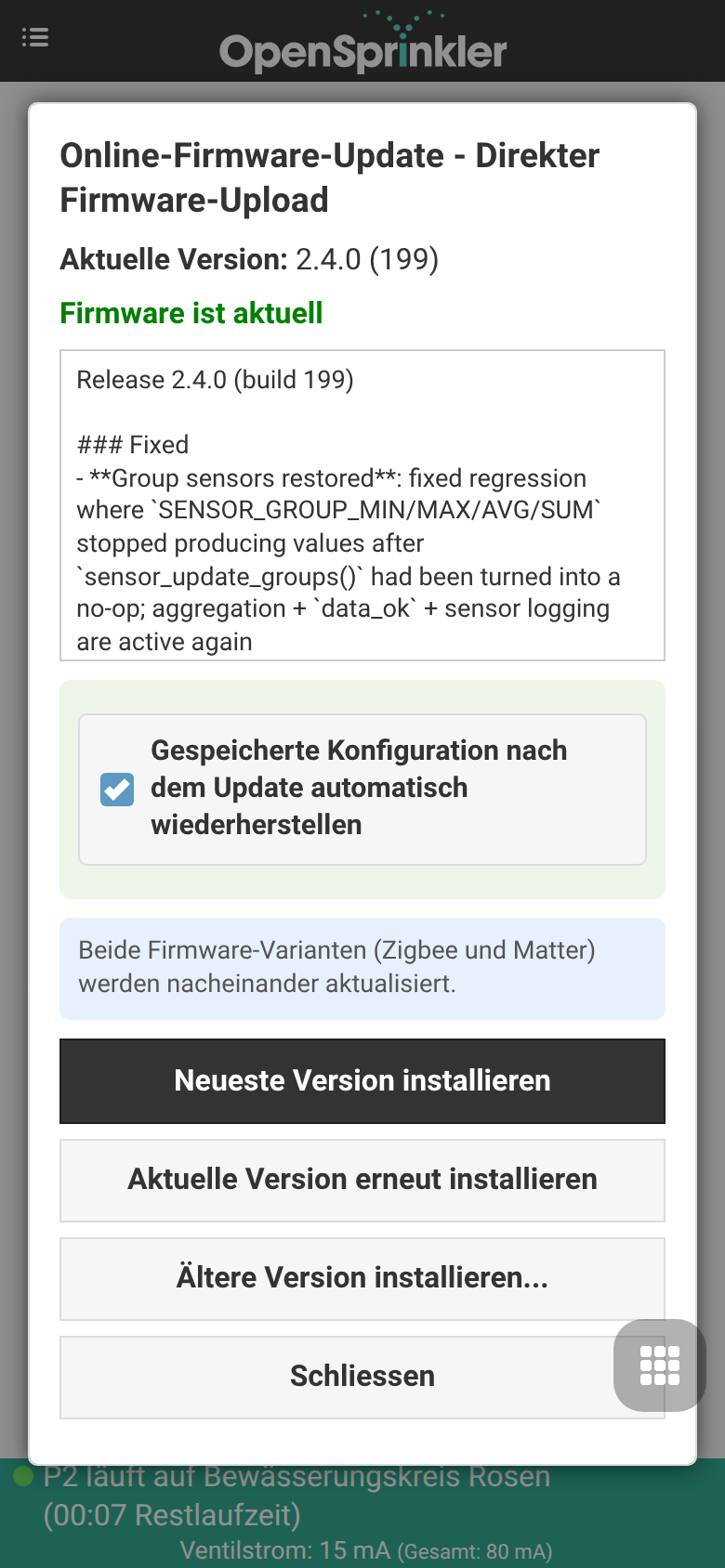 |
| ESP32-C5-Funkmodus / Matter-Variante | Seitenmenü → ESP32-Modus einrichten | 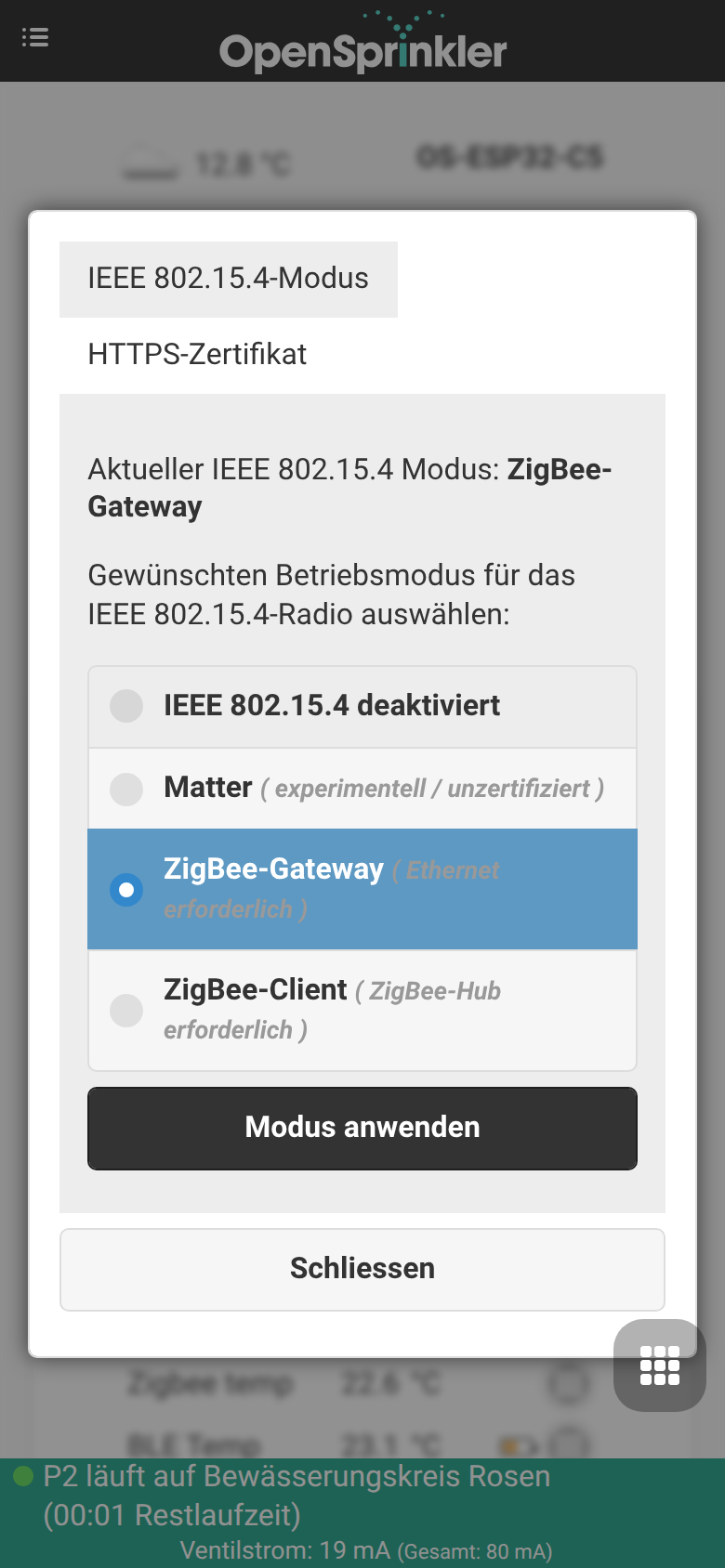 |
| Zigbee-Gateway | Seitenmenü → ZigBee-Gateway | 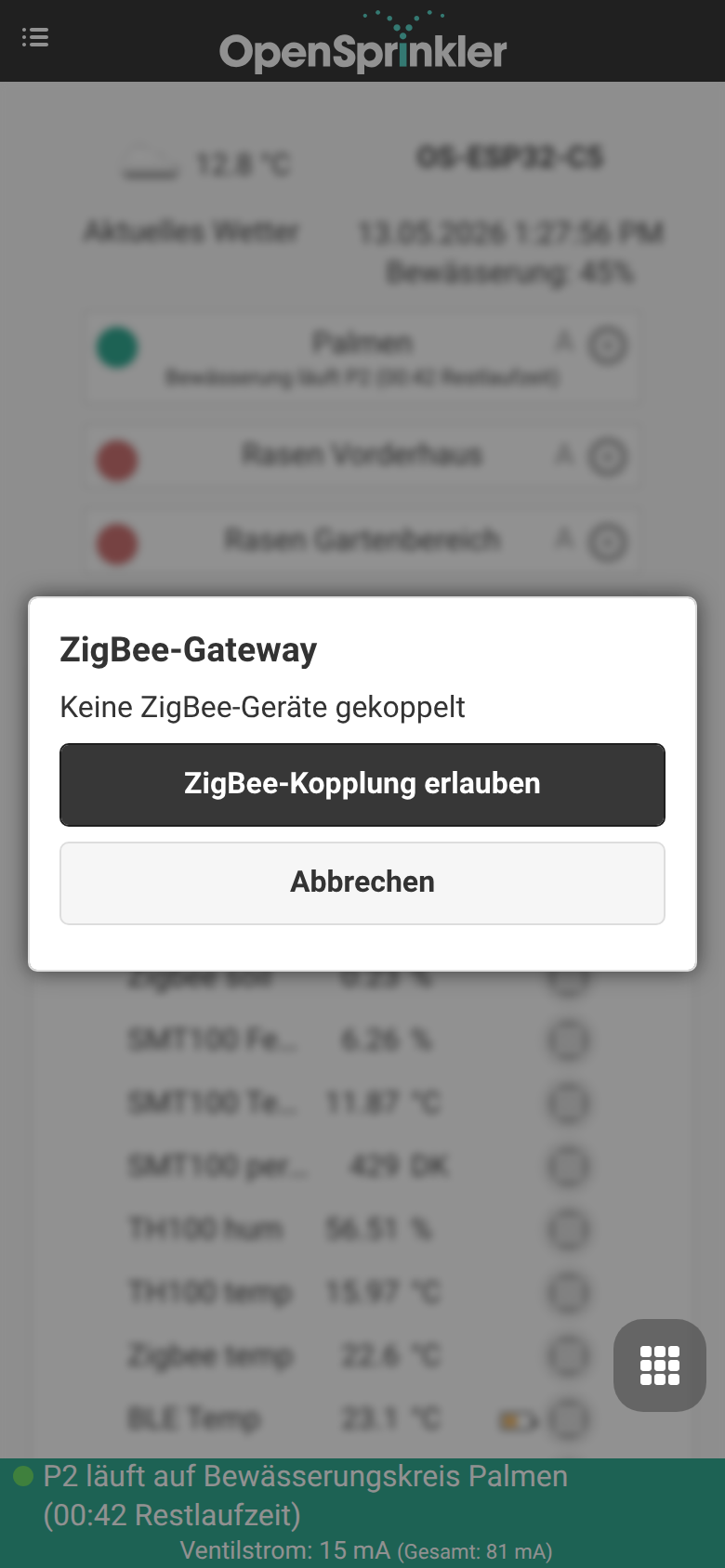 |
| ESP RainMaker | Seitenmenü → RainMaker | 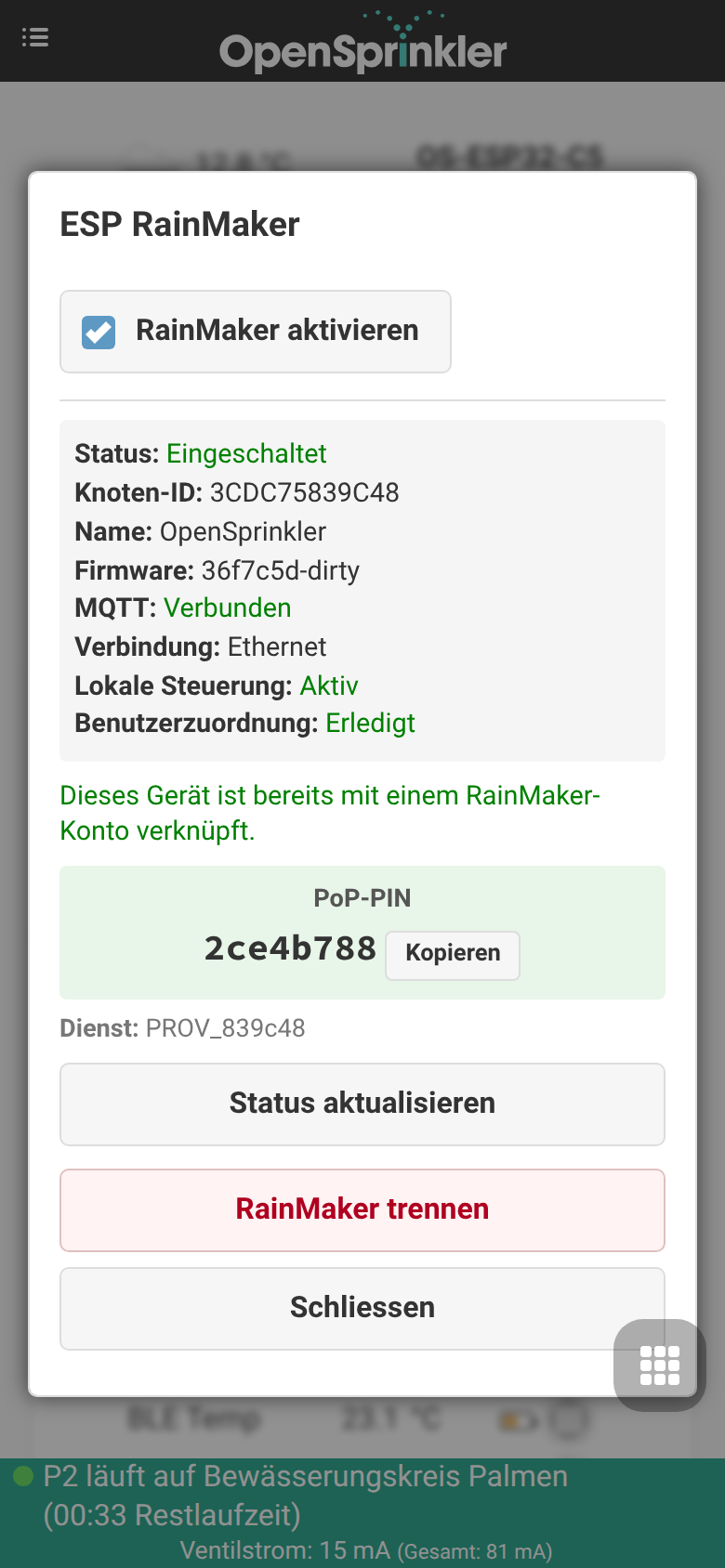 |
| MQTT, E-Mail, IFTTT und Benachrichtigungsereignisse | Fußmenü → Optionen bearbeiten → Einbindung | 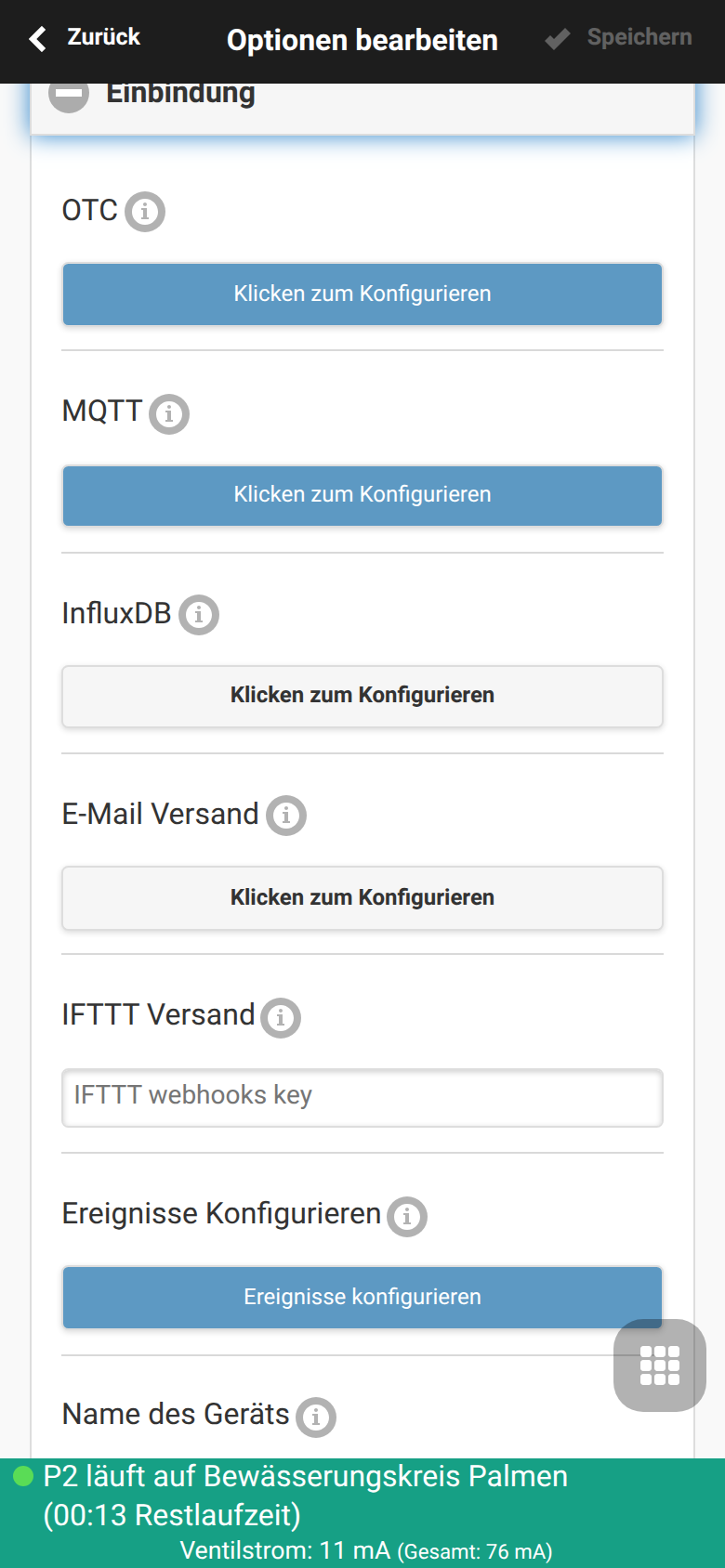 |
| Sensor-Konfiguration, FYTA und Monitore | Fußmenü → Analog Sensor Konfiguration | 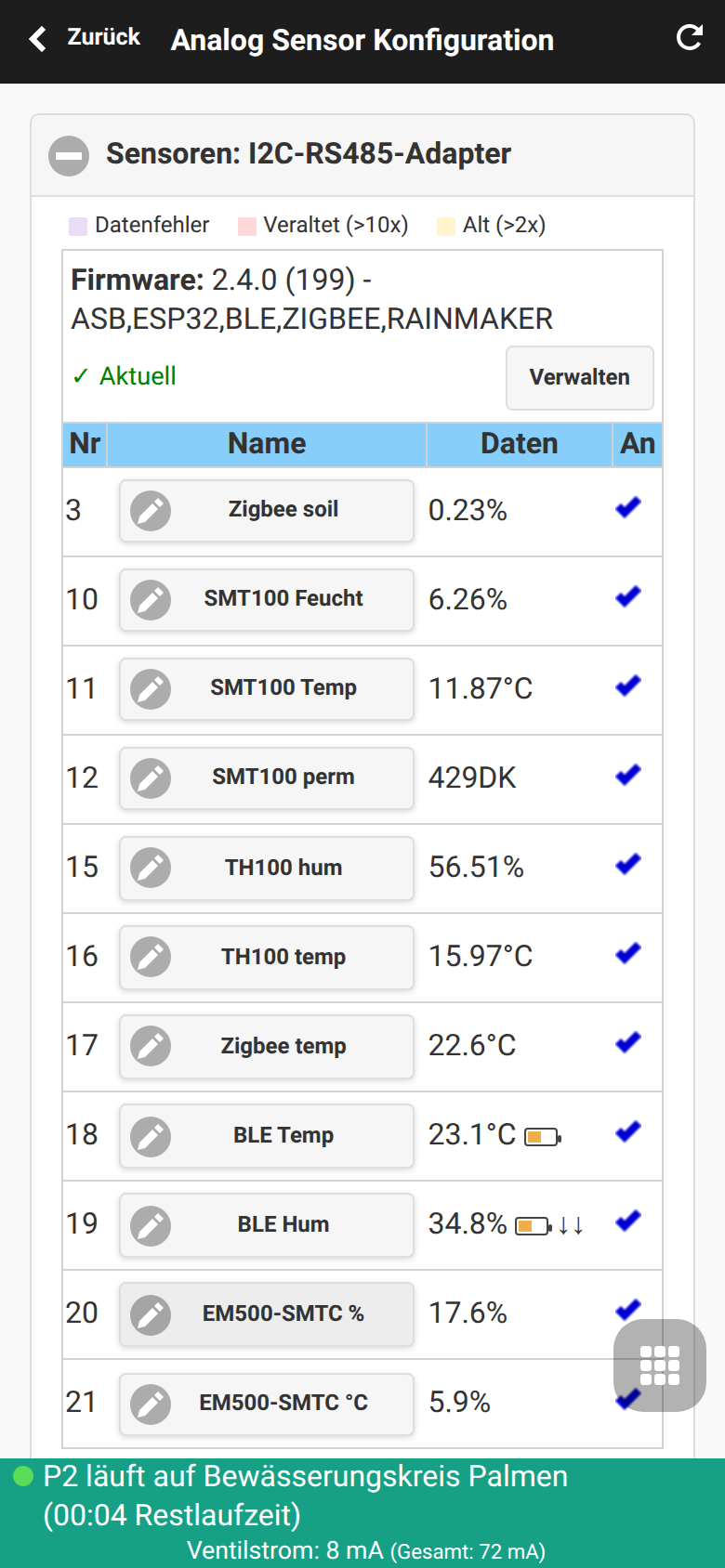 |
| Sensor hinzufügen oder bearbeiten | Fußmenü → Analog Sensor Konfiguration → Sensor hinzufügen | 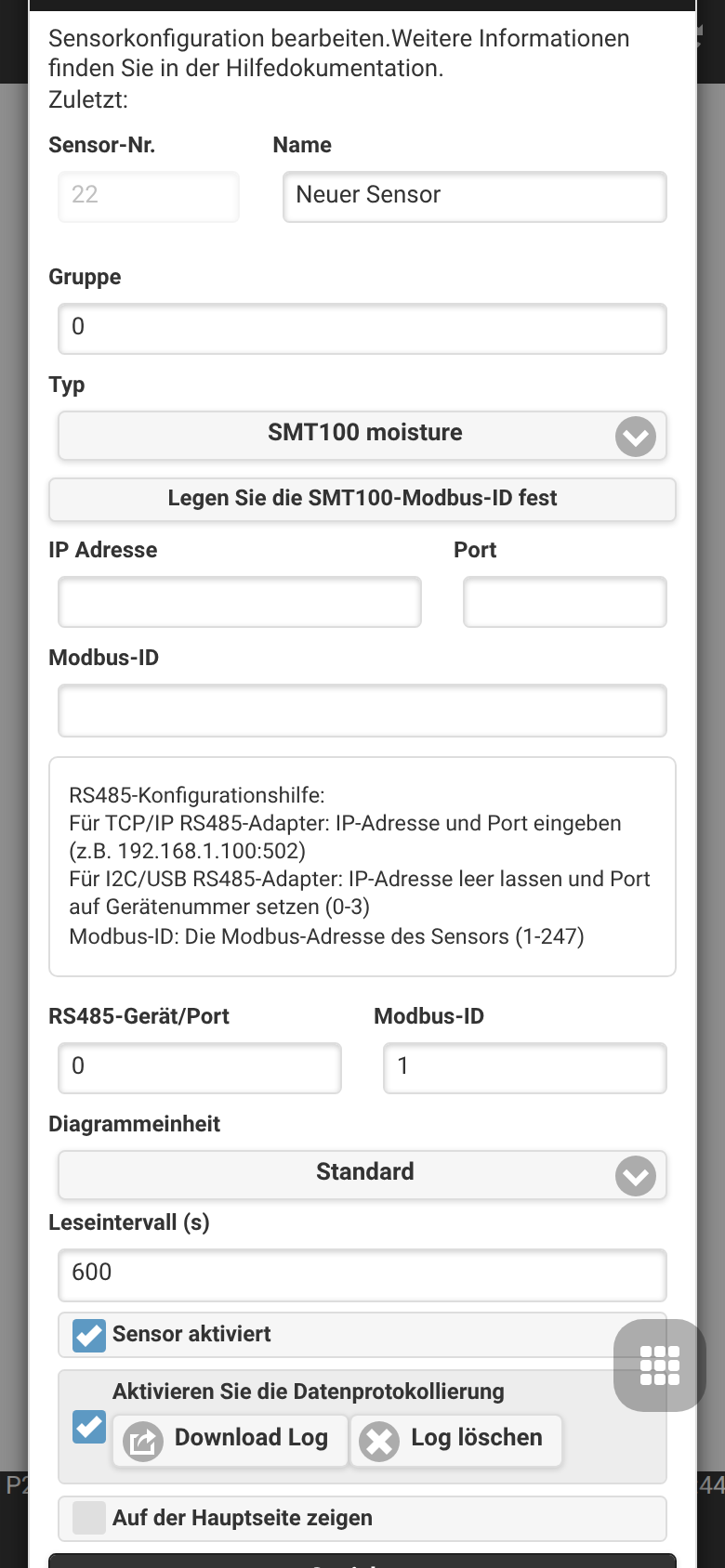 |
| Programm-Anpassungen | Fußmenü → Analog Sensor Konfiguration → Programm-Anpassungen | 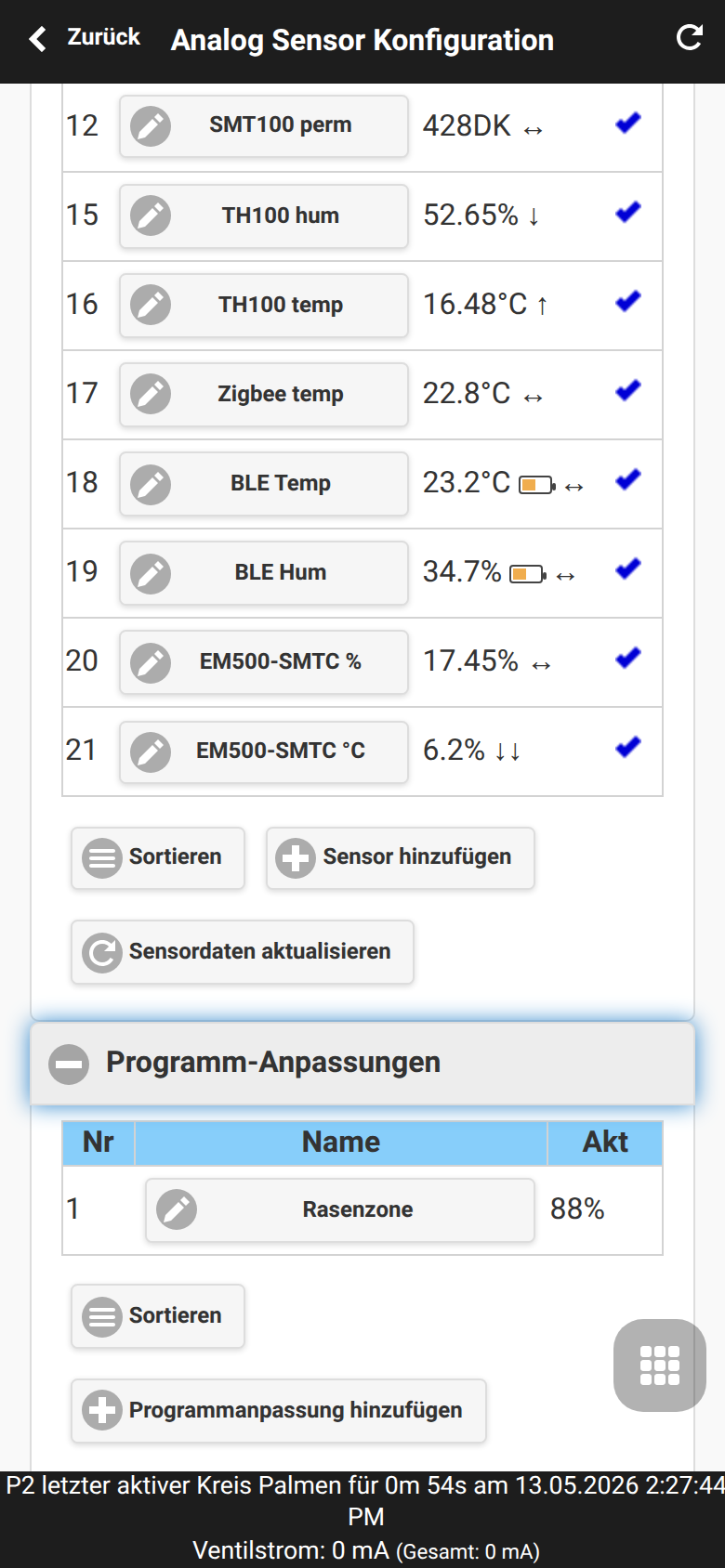 |
| Programm-Anpassung hinzufügen | Fußmenü → Analog Sensor Konfiguration → Programm-Anpassungen → Programmanpassung hinzufügen | 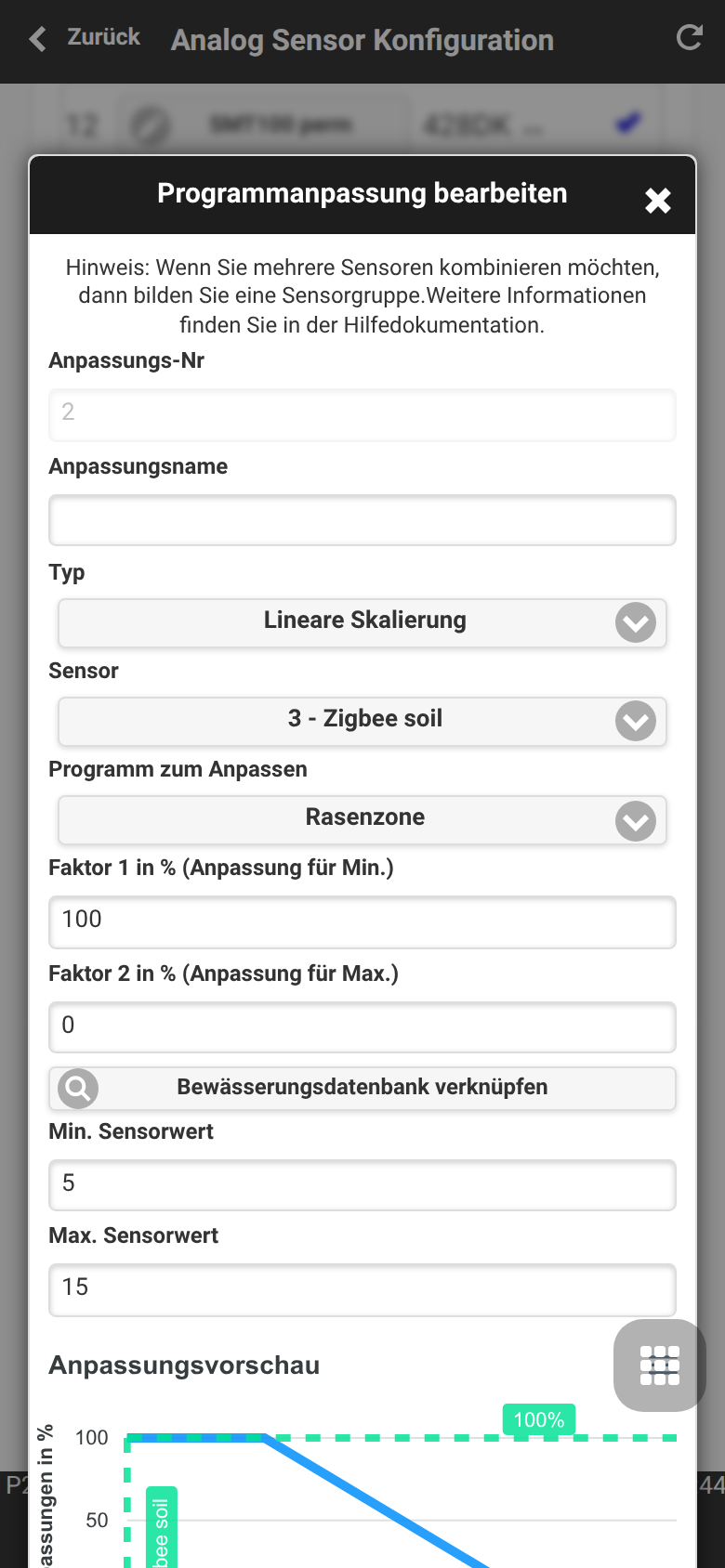 |
| Lokale Monitor-Regeln | Fußmenü → Analog Sensor Konfiguration → Überwachung und Kontrolle | 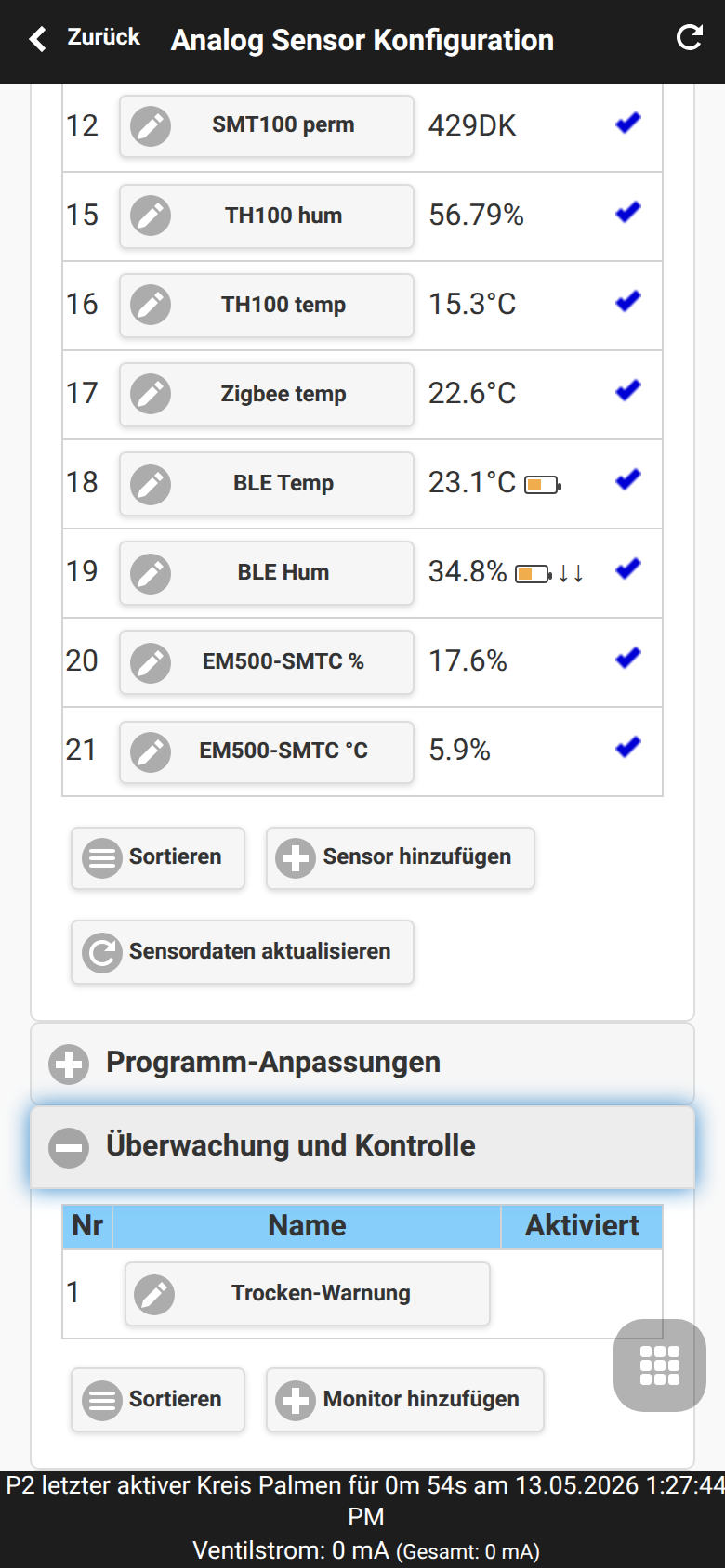 |
| Monitor hinzufügen | Fußmenü → Analog Sensor Konfiguration → Überwachung und Kontrolle → Monitor hinzufügen | 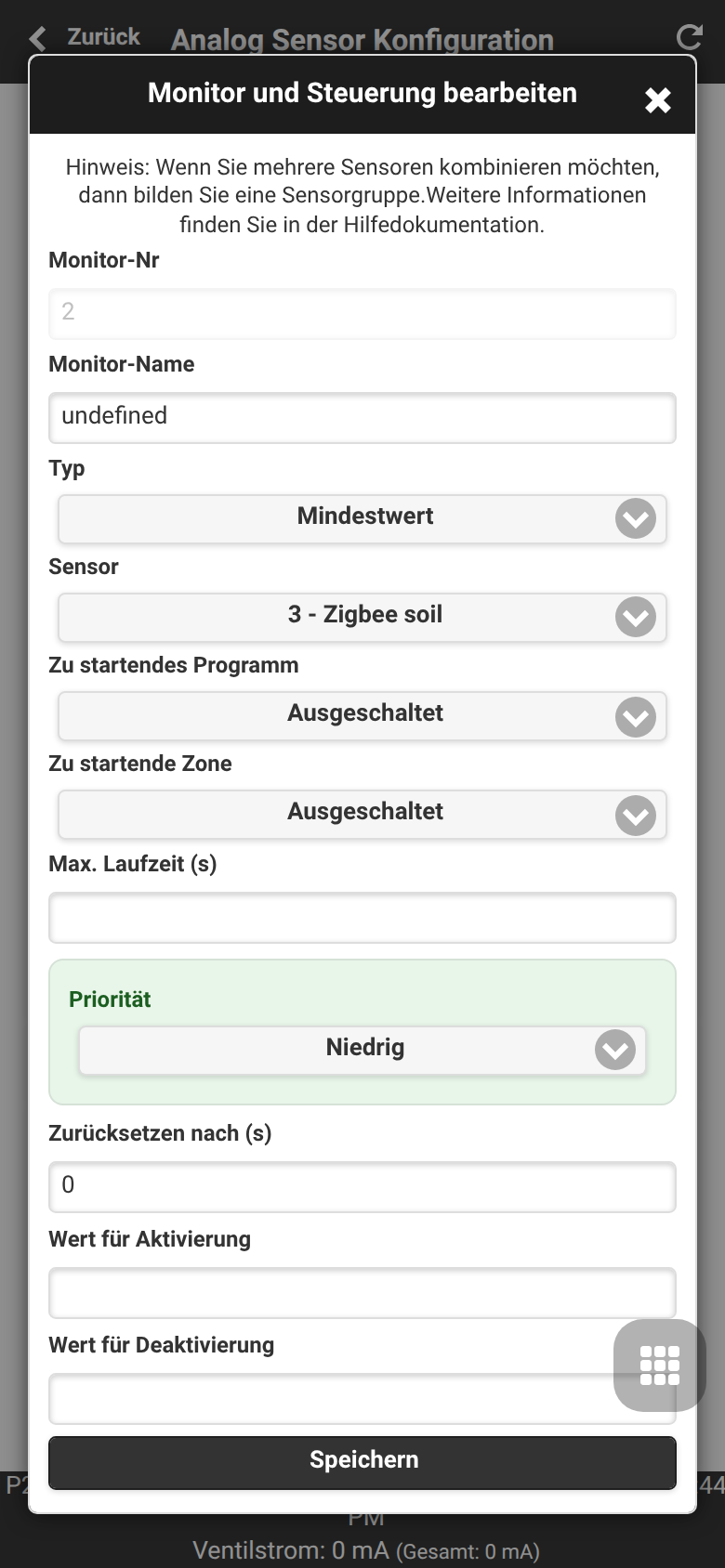 |
| Sensor-Diagramm | Fußmenü → Analog Sensor Konfiguration → Sensor Diagramm | 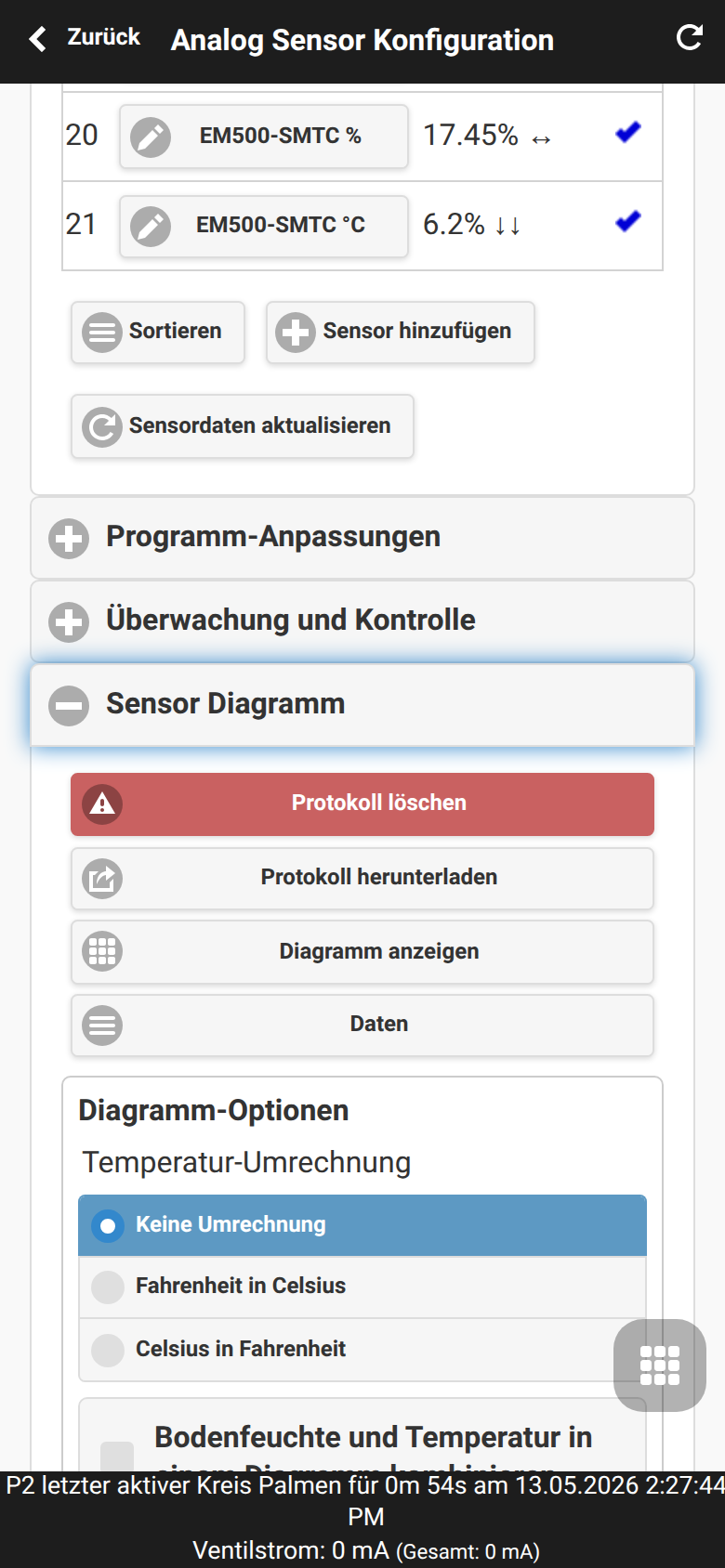 |
| FYTA-Einrichtung | Fußmenü → Analog Sensor Konfiguration → FYTA Einrichtung | 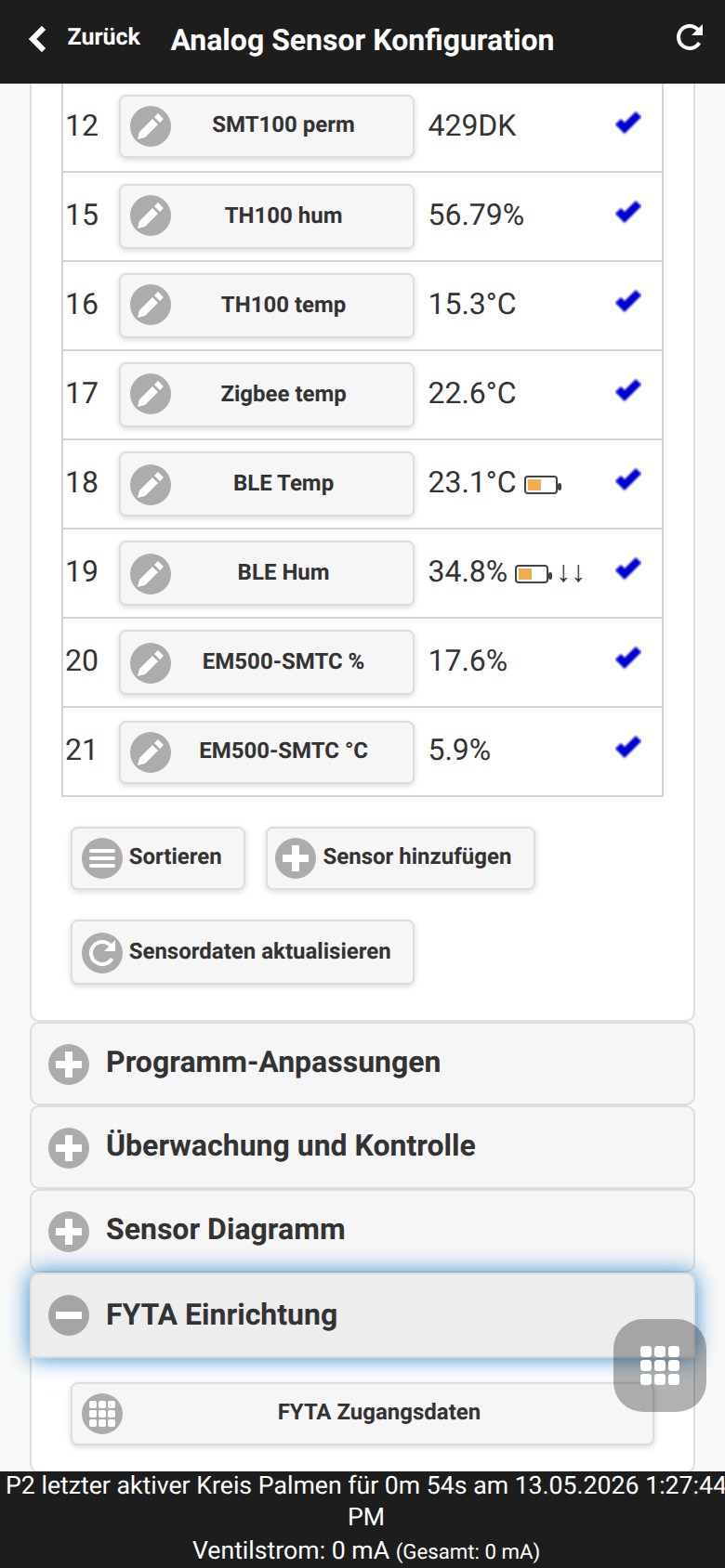 |
| FYTA-Zugangsdaten | Fußmenü → Analog Sensor Konfiguration → FYTA Einrichtung → FYTA-Zugangsdaten einrichten | 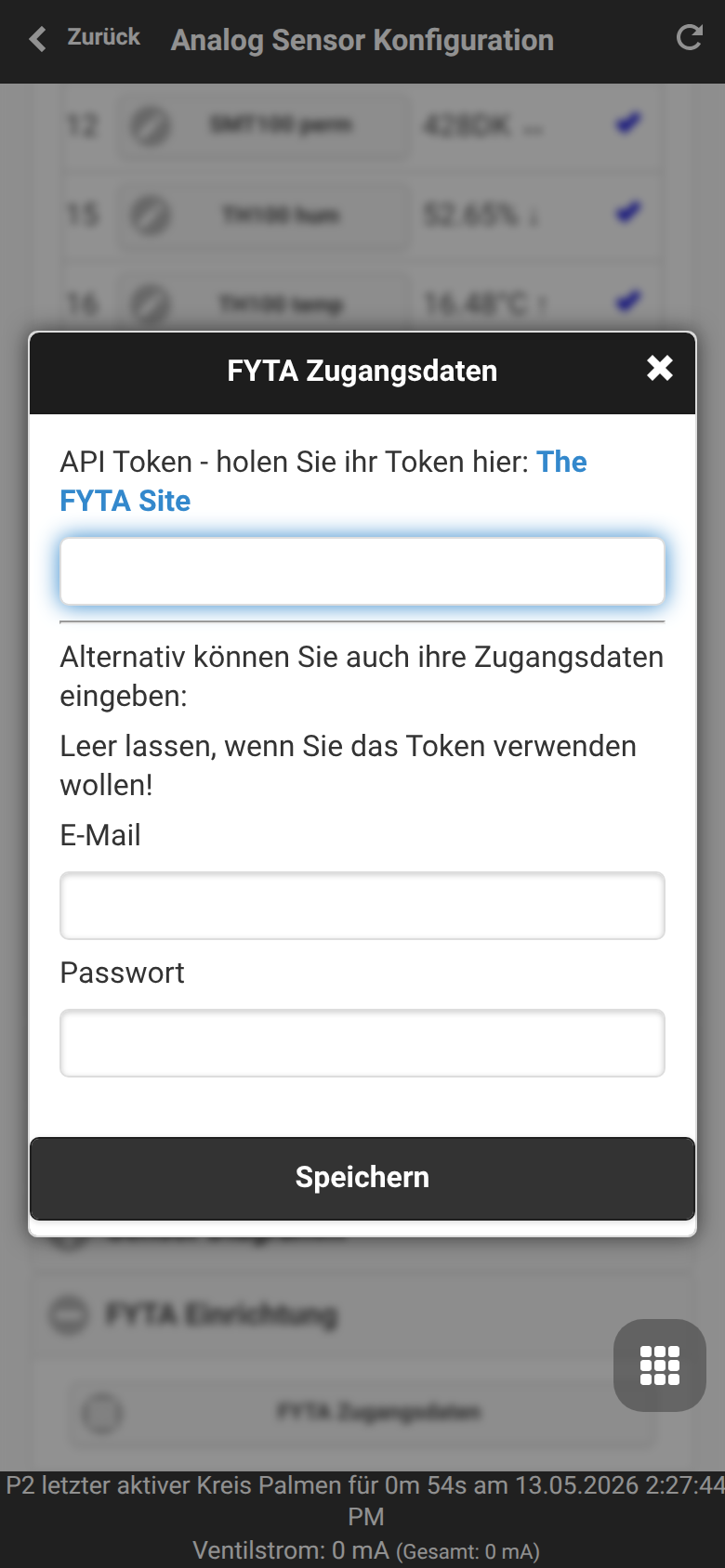 |
| Sensor-Datensicherung | Fußmenü → Analog Sensor Konfiguration → Datensicherung | 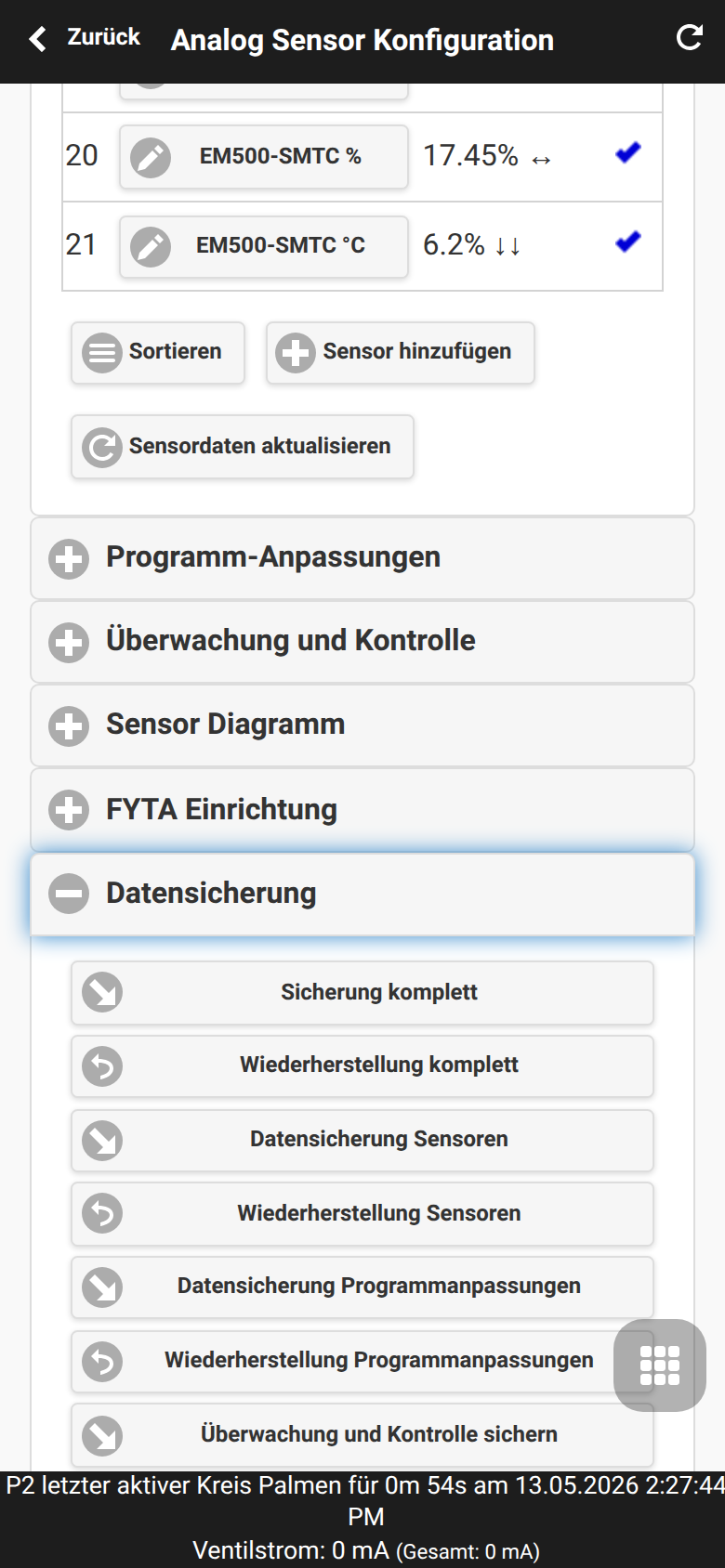 |
| Systemdiagnose | Seitenmenü → System-Diagnose | 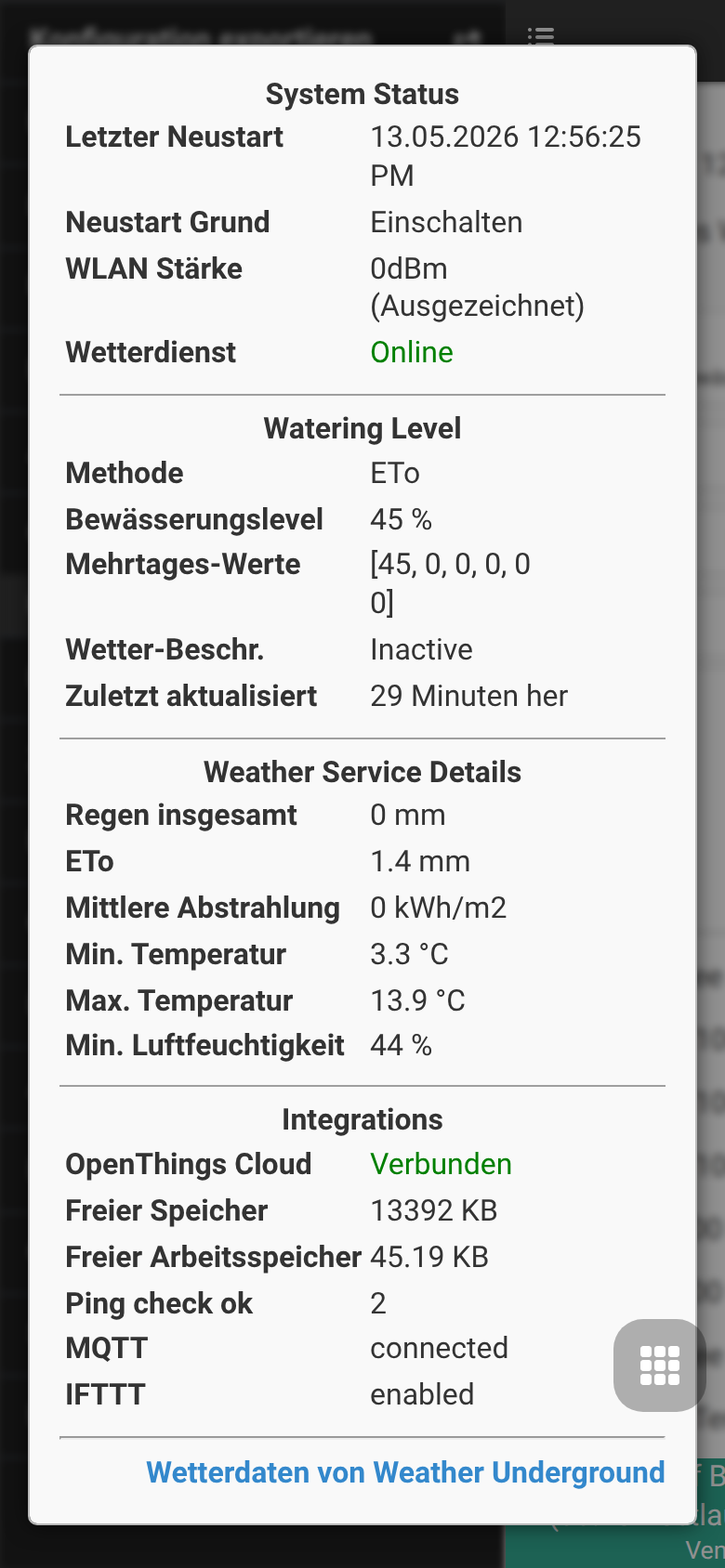 |
Online-OTA-Update
Die Pro-Firmware ergänzt eine Online-Update-Verwaltung in online_update.cpp / online_update.h. Der Controller kann ein Update-Manifest prüfen, verfügbare Firmware-Versionen erkennen, ein Update starten und Update- oder Backup-Status per API bereitstellen.
UI-Funktion: Seitenmenü öffnen und Online-Update wählen. Das ist der empfohlene Ablauf für Anwender, weil Versionsprüfung, Backup, Firmware-Auswahl, Fortschritt und Wiederherstellung nach dem Neustart in einem Dialog zusammengeführt werden.
Plattformhinweise:
- ESP32-C5 / ESP32 und ESP8266: OTA-Update über Weboberfläche und manuellen Firmware-Upload.
- ESP32-C5: Dual-OTA-Partitionen unterstützen rollback-orientierte Update-Layouts.
- OSPi: Update über Shell/Git/Build-Skripte, nicht über den Firmware-Web-OTA-Dialog.
- Online-Updates benötigen Internetzugang und ein erreichbares Update-Manifest.
Vor einem Update sollte die Konfiguration über das Seitenmenü exportiert werden. Auf ESP32- und ESP8266-Builds stellt die Firmware zusätzlich /ub für ein vollständiges Konfigurations-Backup bereit; /sx ist dagegen nur für Sensor-Konfigurationen gedacht.
Der UI-Ablauf prüft verfügbare Updates, erstellt ein Backup, lädt die passende Firmware-Variante, flasht sie, zeigt den Fortschritt und kann nach dem Neustart die Konfiguration wiederherstellen. Erweiterte Update-Aufrufe können Firmware-URLs und SHA-256-Werte überschreiben (zu, mu, fu, zs, ms) und mit vt die Variante zigbee oder matter wählen. Das ist für Neuinstallation, Downgrade oder Recovery gedacht. OSPi unterstützt diese Firmware-OTA-Endpunkte nicht und wird über Linux/Git/Build-Skripte aktualisiert.
API-Hinweis für Automatisierung und Recovery: /uc prüft Updates, /uu startet ein Update, /us liefert den Update-Status und /ub erstellt ein vollständiges Konfigurations-Backup.
ESP32-Modus und Funkverwaltung
Auf ESP32-C5-Builds bietet die Weboberfläche eine Modus-Seite für Matter, Zigbee-Gateway und Zigbee-Client. Ein Moduswechsel ändert die IEEE-802.15.4-Konfiguration und benötigt einen Neustart.
UI-Funktion: Seitenmenü öffnen und ESP32-Modus einrichten wählen. Modus anwenden nur verwenden, wenn die aktive Firmware-/Funkrolle bewusst gewechselt werden soll.
- Zigbee Gateway verwaltet lokale Zigbee-Geräte direkt am Controller.
- Zigbee Client verbindet OpenSprinkler mit einem vorhandenen Zigbee-Koordinator.
- Matter ist nur in der Matter-Firmwarevariante sinnvoll; Matter und Zigbee können nicht gleichzeitig auf demselben ESP32-C5-Funkmodul laufen.
- Für Zigbee-lastige Installationen ist Ethernet empfehlenswert.
API-Hinweis für Integrationen: /ir liest den Funkmodus, /iw setzt ihn, /zj startet den Client-Join, /zg verwaltet Gateway-Daten und /zs liefert den Zigbee-Status.
Zigbee-Gateway und Zigbee-Client
Zigbee ist eine Funktion der ESP32-C5-Zigbee-Firmware. Sie ist nicht in ESP32-C5-Matter-Builds, nicht auf ESP8266 und nicht auf OSPi verfügbar.
OpenSprinklerPro unterstützt zwei Zigbee-Rollen:
Gateway-Modus
Im Gateway-Modus verwaltet der ESP32-C5 lokale Zigbee-Geräte:
- Gerätebeitritt erlauben: Permite neue Geräte über ein dynamisches Permis-Join-Fenster (Standard 60s, bis zu 180s) zu paaren.
- Geräte auflisten und abfragen: Liefert Echtzeit-Details über alle verbundenen Geräte, Signalstufen (LQI) und Betriebsmodi über die Benutzeroberfläche und REST-API.
- Hersteller- und Modellerkennung: Liest Basic-Cluster-Attribute wie Hersteller- und Modellstrings automatisch aus (selbst bei addresslosen Callback-Antworten). Weitere Diagnoseinfos stehen im Seitenmenü unter System-Diagnose bereit.
- Logical Devices & Multiarchitektur: Entkoppelt physische Zigbee-Hardware von logischen Instanzen und Sensoren im OpenSprinkler-Modell. Komplexe Geräte (wie Bewässerungssteuerungen mit integrierten Zusatz-Sensoren wie dem GIEX GX02 oder Mehrkanal-Relais) lassen sich so sauber in voneinander unabhängige Stationen und Sensoren aufteilen (
zb_ieee_ref,zb_logical_name). - Tuya DP-Fallbacks & Schaltsynchronisation: Gewährleistet zuverlässiges Schalten und Zustandsabgleiche bei Ventilen. Wenn für die Statusrückmeldung kein separater Datenpunkt deklariert ist oder dieser negativ (
< 0) zurückgegeben wird, fällt die Schaltungskontrolle automatisch auf das primäre Steuer-DP (tuya_dp_value, z.B. DP 2) zurück. Dies vermeidet Fehlerzustände und falsche rote Marker im UI-Dashboard. - Globale Batterie-Zustandsverteilung: Batterieberichte (sei es über Tuya DP 108 oder den ZCL Power Configuration-Standard-Cluster
0x0021) werden geräteübergreifend an alle registrierten Sensoren und Hilfskanäle geschickt, die zu dieser physischen IEEE-Adresse gehören (z. B. auch an reine Hilfs-Temperatursensoren). Dadurch wird die Batteriekapazität auf dem Dashboard lückenlos und ausfallsicher visualisiert.
UI-Funktion: Seitenmenü öffnen und ZigBee-Gateway wählen. Die Seite zeigt gekoppelte Geräte und enthält die Anwenderaktion zum Erlauben neuer Zigbee-Beitritte.
API-Hinweis für Automatisierung und Diagnose:
/irund/iwfür IEEE-802.15.4-Funkkonfiguration und Moduswechsel,/zg,/zd,/zo,/zcfür Gateway-Geräteverwaltung,/zsfür den Zigbee-Status.
Client-Modus
Im Client-Modus tritt OpenSprinkler einem externen Zigbee-Koordinator bei und meldet lokale Datenpunkte wie Sensoren, Zonen, Programme und Regensensorstatus. ZCL-Endpunkte decken Temperatur, Feuchte, Durchfluss, Analogsensoren, Zonen, Programme und Regensensoren ab.
Für Zigbee-lastige Installationen ist Ethernet empfehlenswert. Laut lokaler Dokumentation teilen sich Wi-Fi und Zigbee beim ESP32-C5 das 2,4-GHz-Band; während BLE-Scans wird die Zigbee-Priorität reduziert, um Störungen zu verringern.
BLE-Sensoren
BLE-Scanning und BLE-Sensorlisten sind auf ESP32-Builds mit aktiviertem BLE verfügbar, einschließlich der ESP32-C5-Pro-Varianten. OSPi kann den Bluetooth-Stack des Raspberry Pi nutzen; ESP8266 unterstützt BLE nicht.
BLE-Funktionen:
- Geräteliste und Scansteuerung (
/bd,/bs,/bcbei ESP32 +OS_ENABLE_BLE), - Geräteinformationen wie Hersteller und Modell, sofern vom Sensor bereitgestellt,
- threadsicherer Zugriff auf erkannte BLE-Geräte,
- Koexistenzsteuerung mit Zigbee auf ESP32-C5.
Während ESP-RainMaker-BLE-Claiming wird die BLE-Sensorinitialisierung bewusst zurückgestellt, bis die Provisionierung abgeschlossen ist.
FYTA-Sensoren
FYTA-Pflanzensensoren integrieren Bodenfeuchte und Temperatur über die FYTA-Cloud. Die Werte werden nicht direkt vom Sensor gelesen, sondern über die FYTA Cloud API abgefragt.
Plattform-Verfügbarkeit:
- ESP32 / ESP32-C5: unterstützt per HTTPS.
- ESP8266: unterstützt per HTTP, wegen TLS-Einschränkungen der Plattform.
- OSPi: unterstützt per HTTPS.
Typischer Ablauf:
- FYTA-API-Token auf
web.fyta.deerzeugen oder kopieren. - In der OpenSprinkler-Weboberfläche Einstellungen → Sensor-Einstellungen → FYTA Setup öffnen und Token oder Login-Daten speichern.
- Neuen Sensor als FYTA Moisture oder FYTA Temperature anlegen.
- FYTA-Pflanze mit zugeordnetem Sensor auswählen.
- Messwert in Programmanpassungen oder Monitoren verwenden.
Empfohlenes Abfrageintervall: 15–60 Minuten, um die FYTA-API nicht unnötig zu belasten. Details: FYTA-Sensoren.
Matter und ESP RainMaker
Matter
Matter ist nur auf ESP32-Builds mit ENABLE_MATTER verfügbar; im Pro-Release-Set ist dies die ESP32-C5-Matter-Variante. Der JSON-Endpunkt /jm liefert Commissioning-Status, QR-Code-URL und manuellen Pairing-Code. Matter ist nicht auf ESP8266 oder OSPi verfügbar.
UI-Funktion: In der Matter-Firmwarevariante im Seitenmenü Matter einrichten öffnen. In der Zigbee-Firmwarevariante zeigt die UI stattdessen ESP32-Modus einrichten, wo die Matter-Variante für den Neustart ausgewählt werden kann.
Zum Koppeln mit Apple Home, Google Home, Alexa oder einem anderen Matter-Controller öffnen Sie in der UI das Matter-Commissioning-Fenster. Bei fehlgeschlagenem Pairing das Fenster erneut öffnen und Netzwerk-Erreichbarkeit prüfen.
API-Hinweis für Integrationen: /jm liefert Commissioning-Status, QR-Code-URL und manuellen Pairing-Code; /mm öffnet das Commissioning-Fenster und akzeptiert optional t als Timeout in Sekunden (Standard 300, Maximum 900).
ESP RainMaker
ESP RainMaker ist auf ESP32 / ESP32-C5 verfügbar, nicht auf ESP8266 oder OSPi.
UI-Funktion: Seitenmenü öffnen und RainMaker wählen. Die Seite zeigt Provisioning-Status, PoP-PIN, Node-/Kontostatus und die sichere Aktion zum Aktualisieren des Status.
RainMaker-Provisionierung unterstützt:
- BLE Claiming bei Ersteinrichtung ohne TLS-Zertifikate,
- On-Network-Provisionierung, wenn Zertifikate vorhanden sind und der Controller einem Benutzerkonto zugeordnet werden soll,
- Ethernet als Netzwerkverbindung, während BLE nur für Claiming genutzt wird,
- Statusanzeige inklusive Provisioning-Status, BLE Claiming, Local Control und PoP-PIN.
Während BLE Claiming warten BLE-Sensoren, bis RainMaker die BLE-Ressourcen freigibt. Die Statusseite zeigt außerdem Node-ID, MQTT-Verbindung, User Mapping, Local-Control-Status, Zertifikat/Key, zurückgestellte Sensoren, Ethernet-Nutzung und Provisioning-Daten. Siehe RainMaker Provisioning.
API-Hinweis für Servicefälle: /rk liefert RainMaker-Status. Wartungsaktionen sind getrennt: reset_mapping=1 entfernt die Benutzerzuordnung, factory_reset=1 führt einen vollständigen RainMaker-Reset mit Neustart aus. /ru trennt die Konto-Verknüpfung und löst ebenfalls Reset/Neustart aus.
HTTPS-Zertifikate und ACME
ESP32-Builds mit HTTPS-Unterstützung können das interne Zertifikat, ein eigenes PEM-Zertifikat/Key oder ACME/Let's Encrypt verwenden. Die UI zeigt Zertifikatstyp, Subject, Issuer und Gültigkeit.
/tgliefert Zertifikatsinformationen./tllädt eigenes PEM-Zertifikat und Key hoch; danach Neustart./taliest ACME-Konfiguration und Status./tcspeichert ACME-Konfiguration und kann sofort ein Zertifikat anfordern./txlöscht ACME-Daten und kehrt zum internen Zertifikat zurück.
ACME nur verwenden, wenn der Controller über eine gültige Domain erreichbar ist und die Challenge aus dem Internet funktionieren kann.
MCP-Server und KI-Integration
OpenSprinklerPro unterscheidet zwei MCP-Varianten.
Eingebauter Firmware-MCP-Endpunkt /mcp
Der eingebaute MCP-Server läuft direkt in ESP32-Firmware-Builds mit aktiviertem USE_OTF:
POST http://<controller-ip>/mcp
Content-Type: application/json
Er nutzt MCP Streamable-HTTP mit JSON-RPC 2.0 und akzeptiert denselben MD5-Passwort-Hash wie die REST-API: als ?pw=, Header X-OS-Password oder Bearer Token. Enthalten ist ein kompakter Satz von Kern-Tools, z. B. get_all, get_options, get_programs, get_station_status, manual_station_run, change_controller_variables und pause_queue.
Plattform: nur ESP32 / ESP32-C5 mit USE_OTF; nicht ESP8266 und nicht OSPi.
Externer Node.js-MCP-Server
Der externe Server unter tools/mcp-server/ läuft außerhalb der Firmware und stellt die REST-API per stdio als MCP-Tools bereit. Er funktioniert mit ESP8266-, ESP32- und OSPi-Controllern und bietet mehr als 40 Tools, einschließlich Sensoren, Monitoren, Zigbee, BLE und Systemressourcen, sofern die jeweiligen Endpunkte auf dem Zielcontroller vorhanden sind.
Siehe MCP-Server, KI-gestützte Programmerstellung, Sensor-Automation und Firmware-MCP-API.
Benachrichtigungsereignisse
OpenSprinklerPro kann ausgewählte Ereignisse über MQTT, E-Mail und IFTTT versenden; InfluxDB kann Messdaten aufnehmen. Die Konfiguration erfolgt unter Optionen → Integrationen → Benachrichtigungsereignisse.
UI-Funktion: Fußmenü öffnen, Optionen bearbeiten wählen, Einbindung aufklappen und unter dem gewünschten Kanal Ereignisse konfigurieren öffnen.
Die lokale Dokumentation nennt 17 Ereignisse, darunter:
- Programmstart,
- Stationsstart und Stationsende,
- Regenverzögerung aktualisiert,
- Sensor 1 / Sensor 2 aktualisiert,
- Durchflusssensor aktualisiert,
- Wetteranpassung aktualisiert,
- Controller-Neustart,
- Flow Alert, No-Flow Alert und Rohrbruchwarnung,
- Unter-/Überstrom-Fehler,
- monatlicher Wasserbericht,
- Monitor-Warnungen niedrig, mittel und hoch.
Durchflussbezogene Ereignisse benötigen einen korrekt eingerichteten Durchflusssensor an SN1. Nicht alle Ereignisse auf allen Kanälen gleichzeitig aktivieren: zu viele Benachrichtigungen können Antworten verzögern und sehr kurze Bewässerungszyklen beeinträchtigen.
Siehe Benachrichtigungs-Ereignisse und Benachrichtigungsereignisse.
Monitore und lokale Warnungen
Die ausführliche UI-Dokumentation für Sensordefinitionen, Programm-Anpassungen, Monitore, Diagramme, FYTA und Datensicherung steht unter Analog Sensor Konfiguration. Das zugehörige Automationsmodell ist unter Sensor-Automation und Monitore beschrieben.
Die aktuelle UI enthält Monitor-Verwaltung für Sensorwerte und lokale Warnprüfungen. Monitore überwachen konfigurierte Sensorwerte und erzeugen Warnungen mit niedriger, mittlerer oder hoher Priorität, wenn Schwellwerte überschritten werden. Monitor-Warnungen können auch als Benachrichtigungsereignisse verwendet werden.
UI-Funktion: Fußmenü öffnen und Analog Sensor Konfiguration wählen. Die Seite ist die zentrale Stelle für Sensorwerte, Sensordefinitionen, Programm-Anpassungen, Monitor-Regeln, Diagramme, FYTA-Zugangsdaten und sensorbezogene Sicherung/Wiederherstellung.
Mit Sensor hinzufügen wird ein neuer Sensoreintrag erstellt. Der Editor enthält Sensortyp, Gruppe, Einheit/Format, Leseintervall, Aktiv-/Log-/Anzeigeoptionen und typspezifische Optionen für Modbus, Zigbee, BLE, MQTT, Remote oder FYTA.
Programm-Anpassungen verknüpfen Sensorwerte mit Bewässerungsprogrammen. Eine Anpassung ordnet einen Sensor einem Programm zu und bildet den konfigurierten Sensorbereich auf minimale/maximale Bewässerungsfaktoren ab.
Im Sensor Diagramm werden protokollierte Sensordaten angezeigt; zusätzlich können Logs geladen oder als Tabelle geöffnet werden. Diagrammoptionen unterstützen Temperaturumrechnung und kombinierte Feuchte-/Temperaturansicht, soweit verfügbar.
Über Datensicherung lassen sich Sensor-Konfiguration, Programm-Anpassungen und Monitore getrennt vom allgemeinen Controller-Backup exportieren oder wiederherstellen.
Typischer Ablauf: Sensor konfigurieren, Monitor mit Quelle und Schwellwerten anlegen, Priorität setzen und Warnstatus über Glocke/Systemdiagnose prüfen.
API-Hinweis für Automatisierung: /mc stellt Monitor-Konfiguration bereit, /ml die Monitor-Liste und /mt die unterstützten Monitor-Typen.
Systemdiagnose und Wasserverbrauch
Die Sidebar-Funktion Systemdiagnose zeigt Firmware-/Hardwareversion, Neustartgrund, freien Speicher, Wetterstatus, OTC sowie Integrationsstatus für MQTT, InfluxDB und IFTTT.
API-Hinweis: Wasserverbrauchsdaten liefert /jw mit Pulsrate, aktuellem Monat und Monatsdatensätzen.
Hinweise zu UI und Optionen
OpenSprinklerPro nutzt die normale OpenSprinkler-Weboberfläche und App:
- Startseite mit Zonen, Wetter, Bewässerungsprozent, Gerätezeit und Statusfußzeile.
- Einrichtungsassistent für neue Controller mit Wi-Fi/Ethernet/Cloud-Auswahl und Passwort-Hinweisen.
- Seitenmenü für Standortverwaltung, Export/Import, Passwortänderung, Neustart und Systemdiagnose.
- Fußleistenmenü für Logs, Regenverzögerung, Pause Queue, Einmal-Programm, Programme und Optionen.
- Optionen → Wetter & Sensoren für Wetteranpassung, binäre Sensoren, Durchflusssensor und Sensorautomatisierung.
- Optionen → Integrationen für OTC, MQTT, E-Mail, IFTTT und Benachrichtigungsereignisse.
- Sensor-Einstellungen für FYTA-Zugangsdaten, Programmanpassungen und Monitore.
Virtuelle Stationstypen umfassen RF, Remote IP/OTC, GPIO, HTTP und HTTPS. Die Konfiguration erfolgt im Stationsdialog im Tab Erweitert. GPIO erscheint nur bei freien GPIO-Pins; HTTPS-Stationen sind laut Plattform-Matrix nicht auf ESP8266 oder OSPi verfügbar.
Nützliche UI-Referenzen: Bedienoberfläche, Optionen, Wiki-Startseite.
API- und Dokumentationsreferenzen
- CHANGELOG — Release-Hinweise zum Pro-Funktionsumfang.
- API- und Plattform-Ergänzung — aktuelle REST-Endpunkt-/Plattform-Hinweise.
- Firmware-MCP-API — Details zum eingebauten
/mcp. - Externer MCP-Server — Node.js-MCP-Setup und Tool-Liste.
- KI-gestützte Programmerstellung — Bewässerungsprogramme über MCP erstellen.
- Sensor-Automation — Programm-Anpassungen und Monitore über MCP.
- RainMaker Provisioning — BLE Claiming und On-Network-Provisionierung.
- FYTA-Sensoren — Einrichtung und Fehlersuche.
- Plattform-Verfügbarkeit — Hardware-Funktionsübersicht.