Configurazione sensori analogici
Analog Sensor Configuration è l’area UI OpenSprinklerPro per definire sorgenti sensore e usare i valori nell’automazione dell’irrigazione. Si apre dal menu inferiore con Analog Sensor Configuration.
Pagine correlate: Automazione sensori e monitor, Sensori FYTA, Estensione OpenSprinklerPro, addendum API e piattaforme.
Definizioni sensori
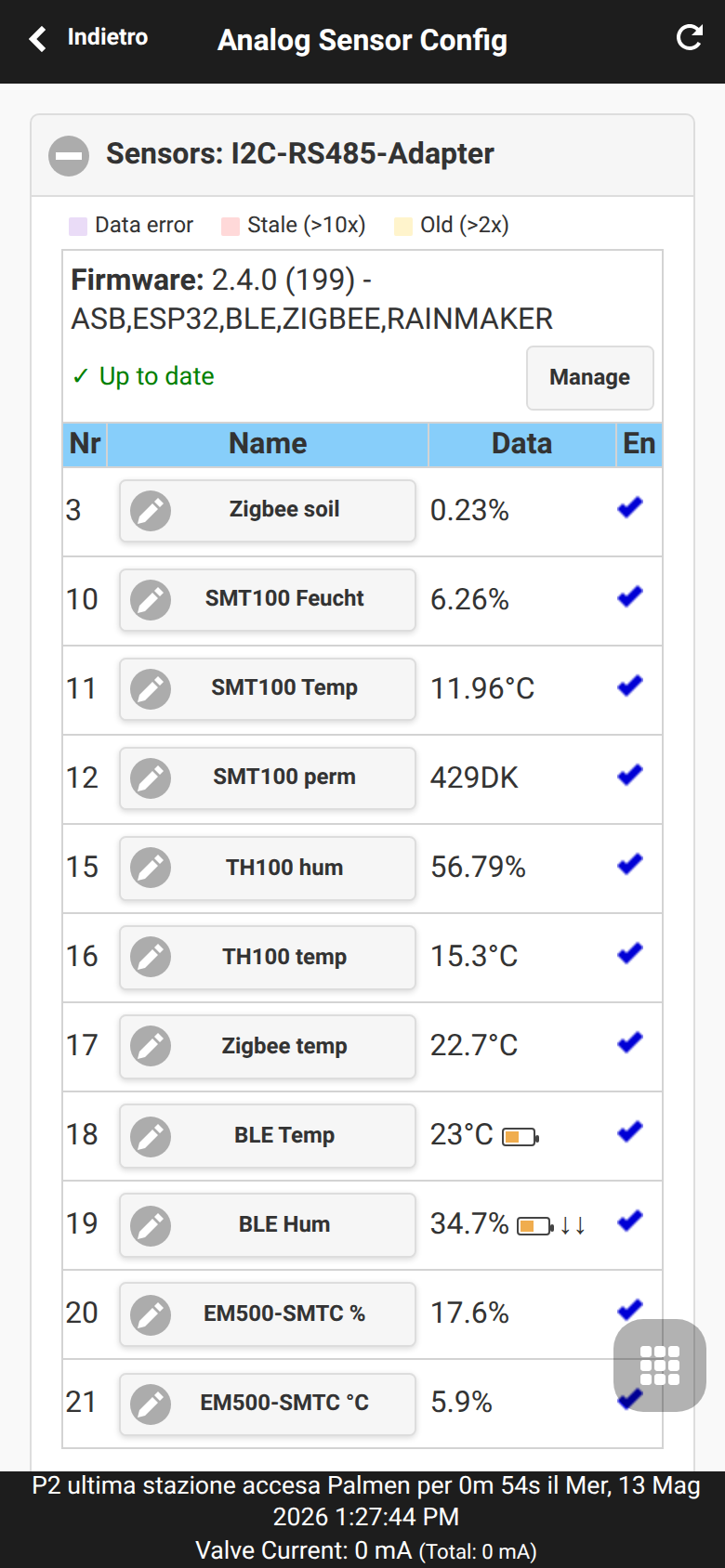
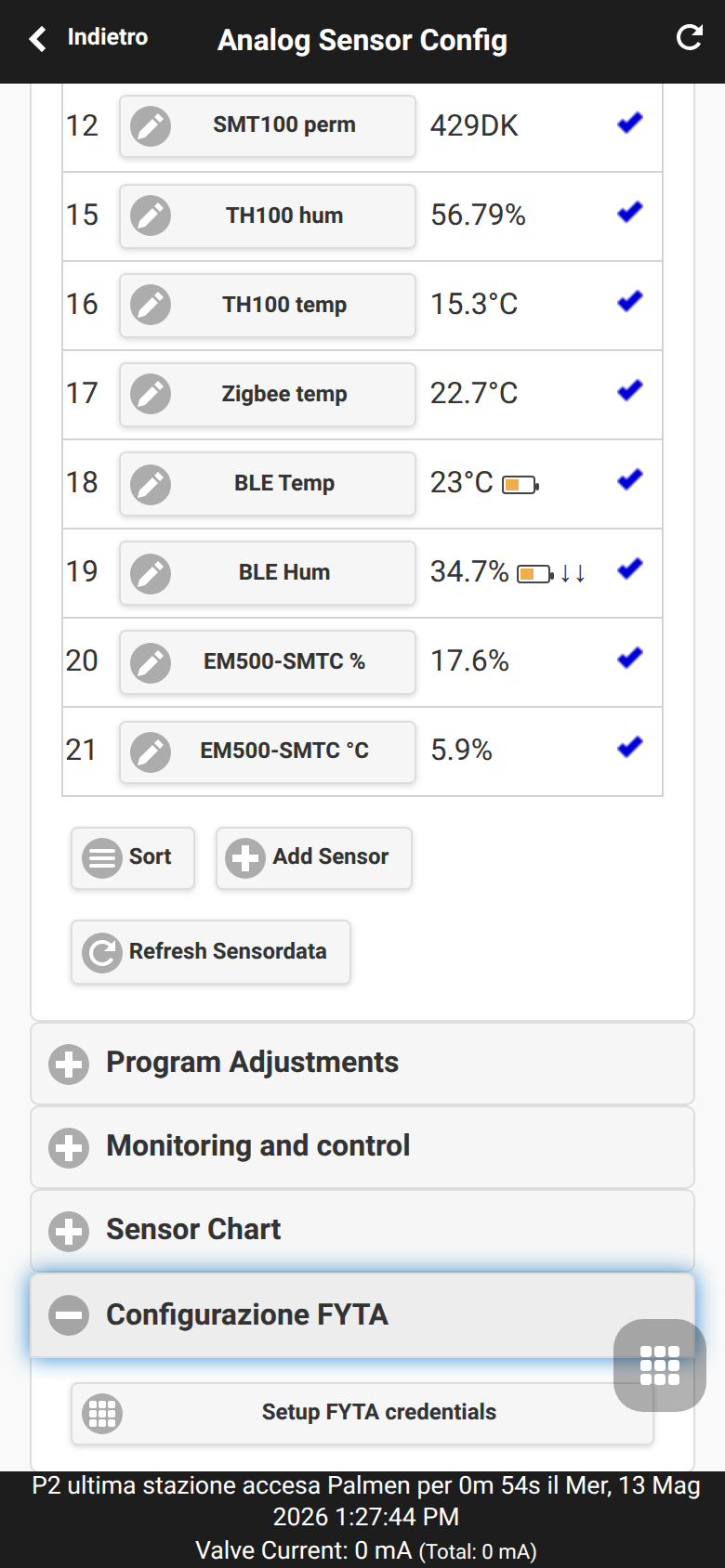
La prima sezione definisce la lista sensori. Ogni riga contiene numero, nome, valore corrente e stato attivo. Add Sensor apre l’editor di un nuovo sensore; i sensori esistenti si modificano toccando il nome.
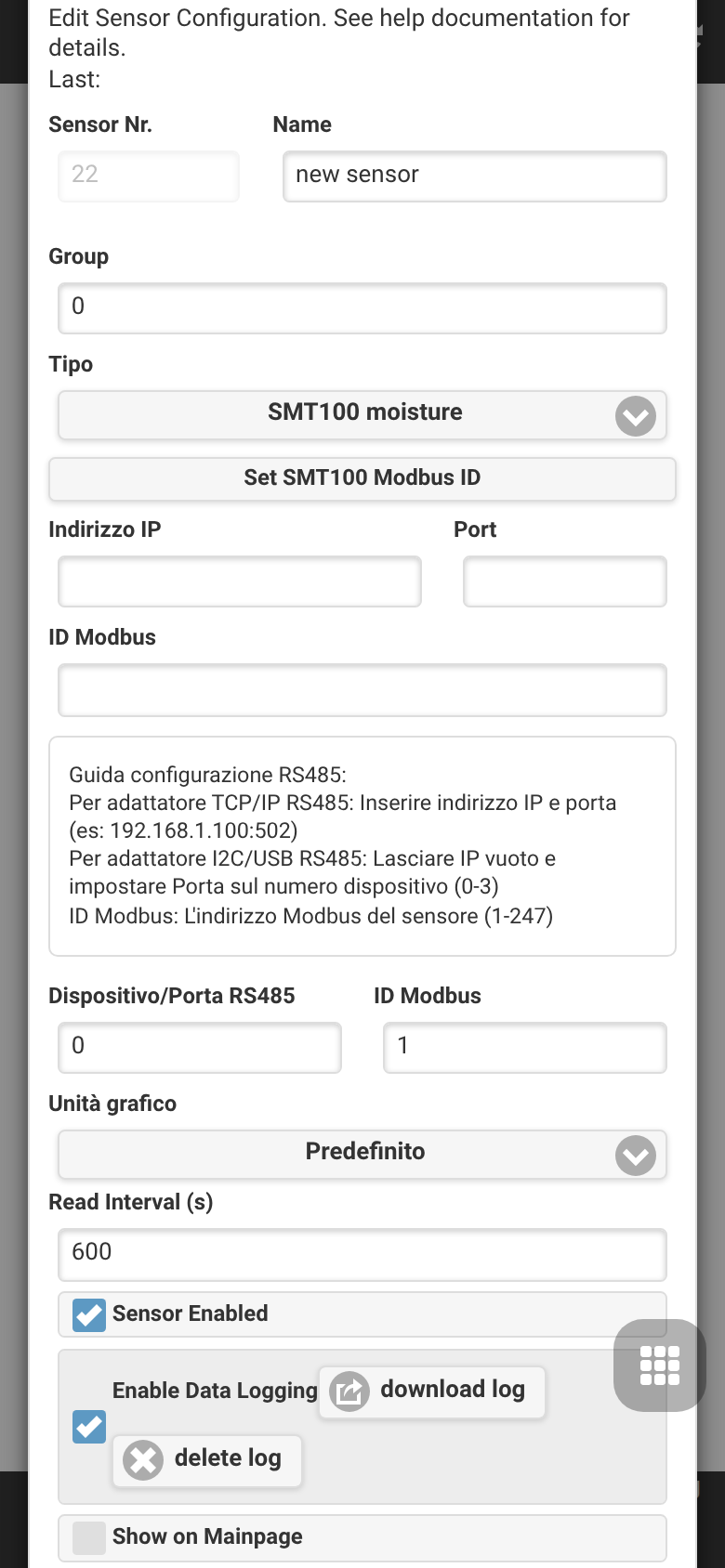
Campi dell’editor
| Campo | Significato |
|---|---|
| Numero, nome e gruppo | Identificano il sensore in liste, grafici, regolazioni programma e monitor. I gruppi aiutano a ordinare e filtrare sensori correlati. |
| Tipo | Seleziona driver o sorgente virtuale. Il tipo determina quali campi aggiuntivi sono visibili. |
| Unità e formato | Definiscono visualizzazione, registrazione e confronti. Scegliere un’unità coerente con il valore fisico o con la sorgente esterna. |
| Intervallo, log e mostra | L’intervallo controlla la frequenza di aggiornamento. Log abilita lo storico per i grafici; mostra controlla la visibilità nelle viste UI. |
| Bus, indirizzo e canale | Usati da RS485/Modbus, ASB e ingressi analogici OSPi per scegliere bus hardware, indirizzo dispositivo o canale analogico. |
| Scalatura utente | Per sensori analogici personalizzati converte tensione/valore ADC grezzo nel valore finale. |
| Topic MQTT e filtro | I sensori MQTT si iscrivono a un topic e possono estrarre il valore da JSON o testo. |
| Lista sensori sorgente | I sensori di gruppo calcolano un nuovo valore dai sensori selezionati. Le sorgenti dovrebbero usare unità compatibili. |
RS485 / Modbus
Questi tipi sono per sensori cablati su bus RS485 o dispositivi Modbus RTU generici. Configurare bus, indirizzo slave, registro/canale e intervallo secondo il dispositivo collegato.
| Tipo sensore | Spiegazione |
|---|---|
| Truebner SMT100 RS485 Modbus, modalità umidità | Legge l’umidità del suolo da un Truebner SMT100 tramite RS485/Modbus. Utile per decisioni di irrigazione basate sul contenuto volumetrico d’acqua. |
| Truebner SMT100 RS485 Modbus, modalità temperatura | Legge il canale temperatura dell’SMT100 per registrazione o regole monitor. |
| Truebner SMT100 RS485 Modbus, modalità permittività | Legge la permittività dielettrica dell’SMT100 per diagnostica o modelli del suolo avanzati. |
| Truebner TH100 RS485 Modbus, modalità umidità | Legge l’umidità relativa di un Truebner TH100, ad esempio per serra o ambiente. |
| Truebner TH100 RS485 Modbus, modalità temperatura | Legge la temperatura del TH100 per ambiente o zona di installazione. |
| Sensore generico RS485/MODBUS RTU | Legge un valore Modbus RTU configurabile da apparecchiature di terze parti. Indirizzo, registro, formato dati e scala devono seguire il manuale. |
Scheda sensori analogici (ASB)
I tipi ASB leggono ingressi in tensione dalla scheda analogica OpenSprinkler e li convertono in valori fisici. Selezionare il canale corretto e solo modalità compatibili con cablaggio e tensione di alimentazione.
| Tipo sensore | Spiegazione |
|---|---|
| ASB - modalità tensione 0..5V | Riporta direttamente la tensione ASB misurata tra 0 e 5 V. Utile per calibrazione o sensori con conversione propria. |
| ASB - 0..3,3V a 0..100% | Converte una tensione da 0 a 3,3 V in percentuale per segnali analogici generici. |
| ASB - SMT50 modalità umidità | Converte l’uscita analogica di un Truebner SMT50 in umidità del suolo. |
| ASB - SMT50 modalità temperatura | Converte l’uscita temperatura dell’SMT50. |
| ASB - SMT100 analogico modalità umidità | Converte l’uscita analogica di umidità di un Truebner SMT100. |
| ASB - SMT100 analogico modalità temperatura | Converte l’uscita analogica di temperatura di un Truebner SMT100. |
| ASB - Vegetronix VH400 | Converte l’uscita del Vegetronix VH400 in umidità del suolo. |
| ASB - Vegetronix THERM200 | Converte l’uscita del Vegetronix THERM200 in temperatura. |
| ASB - Vegetronix AquaPlumb | Converte l’uscita Vegetronix AquaPlumb per presenza d’acqua o misure di livello. |
| ASB - sensore definito dall’utente | Usa una scalatura personalizzata per sensori senza conversione integrata. Definire unità, formato e conversione con attenzione prima dell’automazione. |
Ingressi analogici OSPi
Questi tipi sono per installazioni OSPi/Raspberry Pi con ingressi analogici. Non si applicano a controller solo ESP senza l’hardware analogico corrispondente.
| Tipo sensore | Spiegazione |
|---|---|
| Ingresso analogico OSPi - modalità tensione 0..3,3V | Riporta direttamente la tensione misurata tra 0 e 3,3 V. |
| Ingresso analogico OSPi - 0..3,3V a 0..100% | Converte un ingresso 0-3,3 V in percentuale per sensori analogici generici. |
| Ingresso analogico OSPi - SMT50 modalità umidità | Converte l’uscita umidità di un SMT50 collegato a OSPi. |
| Ingresso analogico OSPi - SMT50 modalità temperatura | Converte l’uscita temperatura di un SMT50 collegato a OSPi. |
| Temperatura interna Raspberry Pi | Legge la temperatura CPU del Raspberry Pi. Utile come diagnostica termica di un contenitore OSPi. |
| Temperatura interna ESP32 | Legge il sensore temperatura interno ESP32 quando supportato. Da usare come diagnostica controller, non come temperatura ambiente calibrata. |
Sorgenti wireless, cloud e remote
Questi tipi ricevono valori da integrazioni radio, servizi cloud, MQTT o un altro controller OpenSprinkler. Verificare la disponibilità piattaforma: Zigbee e BLE richiedono build ESP32 compatibili, FYTA richiede credenziali cloud, MQTT richiede un broker.
| Tipo sensore | Spiegazione |
|---|---|
| Sensore Zigbee | Mappa un valore riportato da un dispositivo Zigbee associato, come temperatura, umidità o umidità del suolo. Selezionare dispositivo e misura esposta. |
| Sensore BLE | Legge un sensore Bluetooth Low Energy supportato. Impostare intervallo di scansione e dispositivo bilanciando freschezza e carico radio. |
| Sensore umidità FYTA | Importa umidità del suolo da un sensore pianta FYTA dopo la configurazione FYTA. |
| Sensore temperatura FYTA | Importa temperatura da un sensore pianta FYTA dopo la configurazione FYTA. |
| Sensore umidità Gardena | Importa l’umidità del suolo da un sensore smart Gardena tramite l’API Cloud Gardena. |
| Sensore temperatura Gardena | Importa la temperatura da un sensore smart Gardena tramite l’API Cloud Gardena. |
| Sottoscrizione MQTT | Si iscrive a un topic MQTT e interpreta il valore ricevuto. Configurare topic, filtro JSON/testo opzionale, unità e timeout. |
| Sensore JSON remoto | Interroga qualsiasi endpoint JSON HTTP/HTTPS esterno ed estrae il valore utilizzando una ricerca del percorso. |
| Sensore OpenSprinkler remoto | Legge un sensore da un altro controller OpenSprinkler. Configurare URL/controller remoto e numero del sensore sorgente. |
Dati meteo
I sensori meteo espongono valori già noti al controller dal servizio meteo configurato. Usare il tipo con unità coerente con regole e grafici.
| Tipo sensore | Spiegazione |
|---|---|
| Dati meteo - temperatura (°F) | Temperatura del servizio meteo in gradi Fahrenheit. |
| Dati meteo - temperatura (°C) | Temperatura del servizio meteo in gradi Celsius. |
| Dati meteo - umidità (%) | Umidità relativa del servizio meteo in percentuale. |
| Dati meteo - precipitazioni (inch) | Precipitazioni del servizio meteo in pollici. |
| Dati meteo - precipitazioni (mm) | Precipitazioni del servizio meteo in millimetri. |
| Dati meteo - vento (mph) | Velocità del vento in miglia all’ora. |
| Dati meteo - vento (kmh) | Velocità del vento in chilometri all’ora. |
| Dati meteo - ETO | Evapotraspirazione di riferimento usata come contesto per l’irrigazione. |
| Dati meteo - radiazione | Radiazione solare dalla sorgente meteo, se disponibile. |
Sensori di gruppo
I sensori di gruppo creano un valore aggregato da altri sensori. Scegliere sorgenti con unità e intervalli comparabili perché il risultato sia significativo.
| Tipo sensore | Spiegazione |
|---|---|
| Gruppo sensori con valore min | Riporta il valore corrente più basso tra le sorgenti selezionate. |
| Gruppo sensori con valore max | Riporta il valore corrente più alto tra le sorgenti selezionate. |
| Gruppo sensori con valore medio | Riporta la media aritmetica delle sorgenti selezionate. |
| Gruppo sensori con valore somma | Riporta la somma delle sorgenti selezionate, ad esempio pioggia combinata o totali simili a portata. |
Diagnostica
I sensori diagnostici rendono lo stato del controller disponibile nello stesso sistema di grafici e monitor dei sensori ambientali.
| Tipo sensore | Spiegazione |
|---|---|
| Memoria libera | Riporta la RAM attualmente libera. I monitor possono rilevare pressione memoria o perdite nei test lunghi. |
| Spazio libero | Riporta lo spazio di archiviazione rimanente, se supportato. Utile per avvisare prima che log o configurazioni riempiano il filesystem. |
Regolazioni programma
Program Adjustments adatta la durata di irrigazione di un programma in base a un valore sensore. Esempi tipici sono ridurre l’irrigazione con suolo umido o aumentarla con temperatura alta.
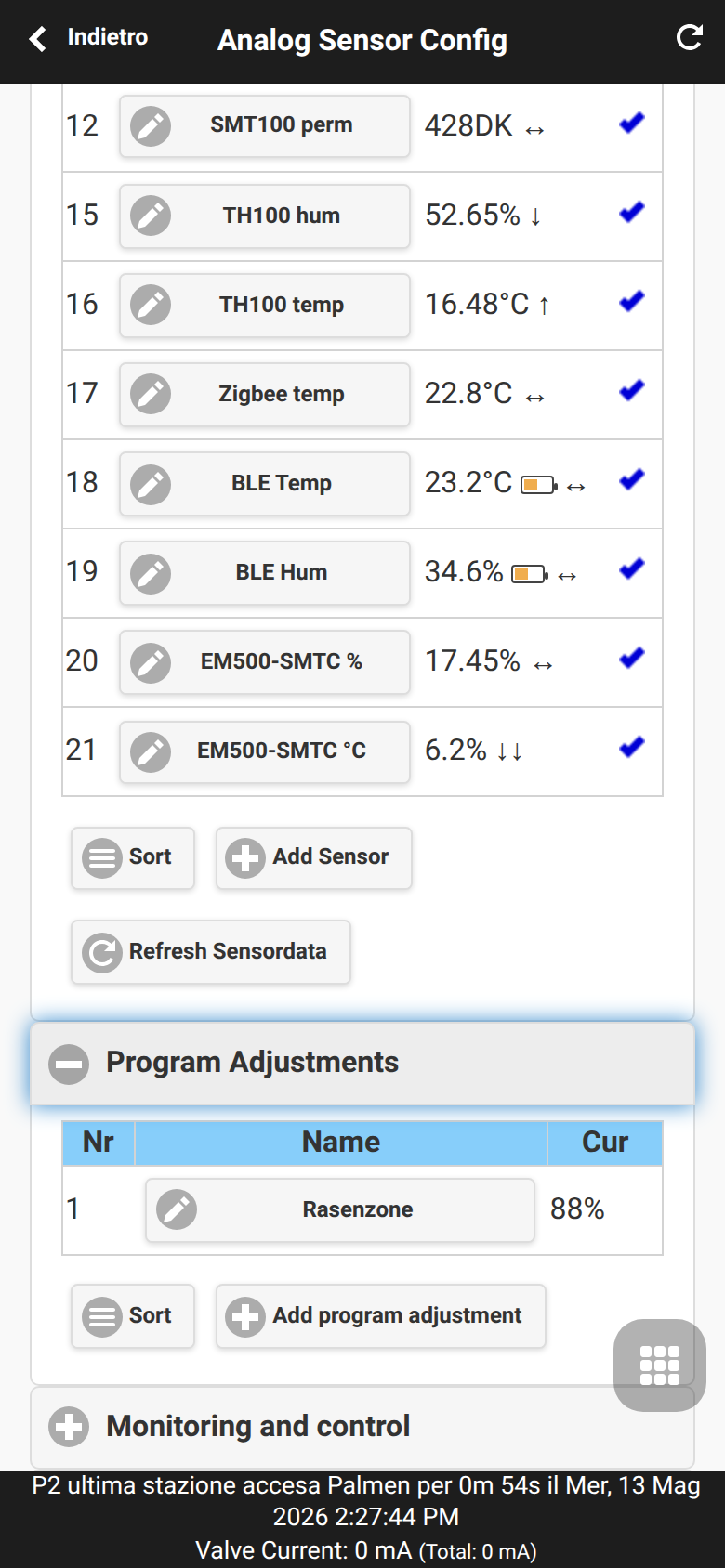
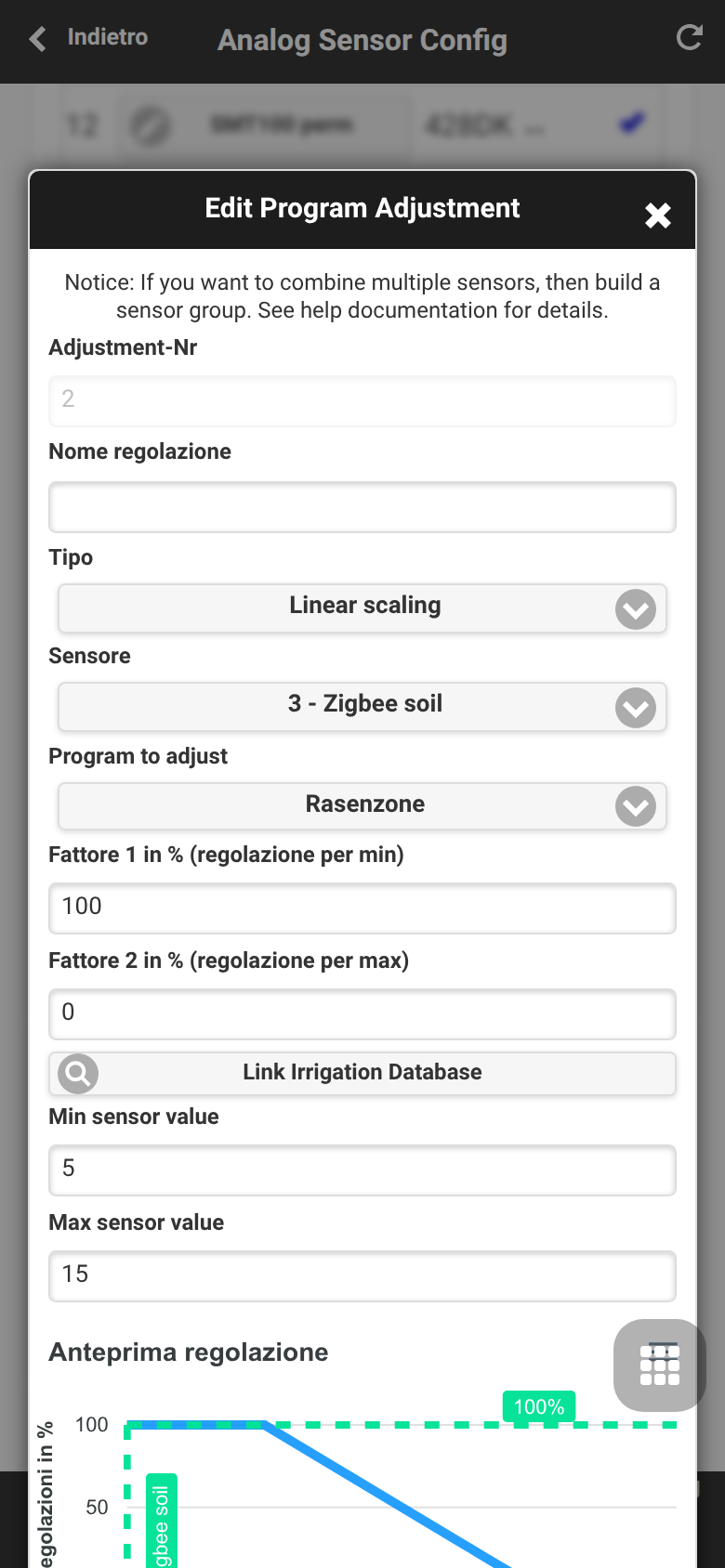
Modello di regolazione
Ogni regolazione collega un sensore a un programma di irrigazione e calcola un modificatore percentuale. Prima registrare il sensore e verificare il suo intervallo di valori, poi applicarlo all’irrigazione reale.
Tipi di regolazione
| Tipo | Uso |
|---|---|
LINEAR |
Scala in modo continuo tra un punto basso e uno alto configurati. |
DIGITAL_MIN |
Attiva una riduzione o blocco binario quando il sensore è sotto una soglia. |
DIGITAL_MAX |
Attiva una riduzione o blocco binario quando il sensore è sopra una soglia. |
DIGITAL_MINMAX |
Applica comportamento binario dentro o fuori da un intervallo configurato. |
Vedi Automazione sensori e monitor per il modello funzionale e addendum API per REST/MCP.
Monitor e avvisi locali
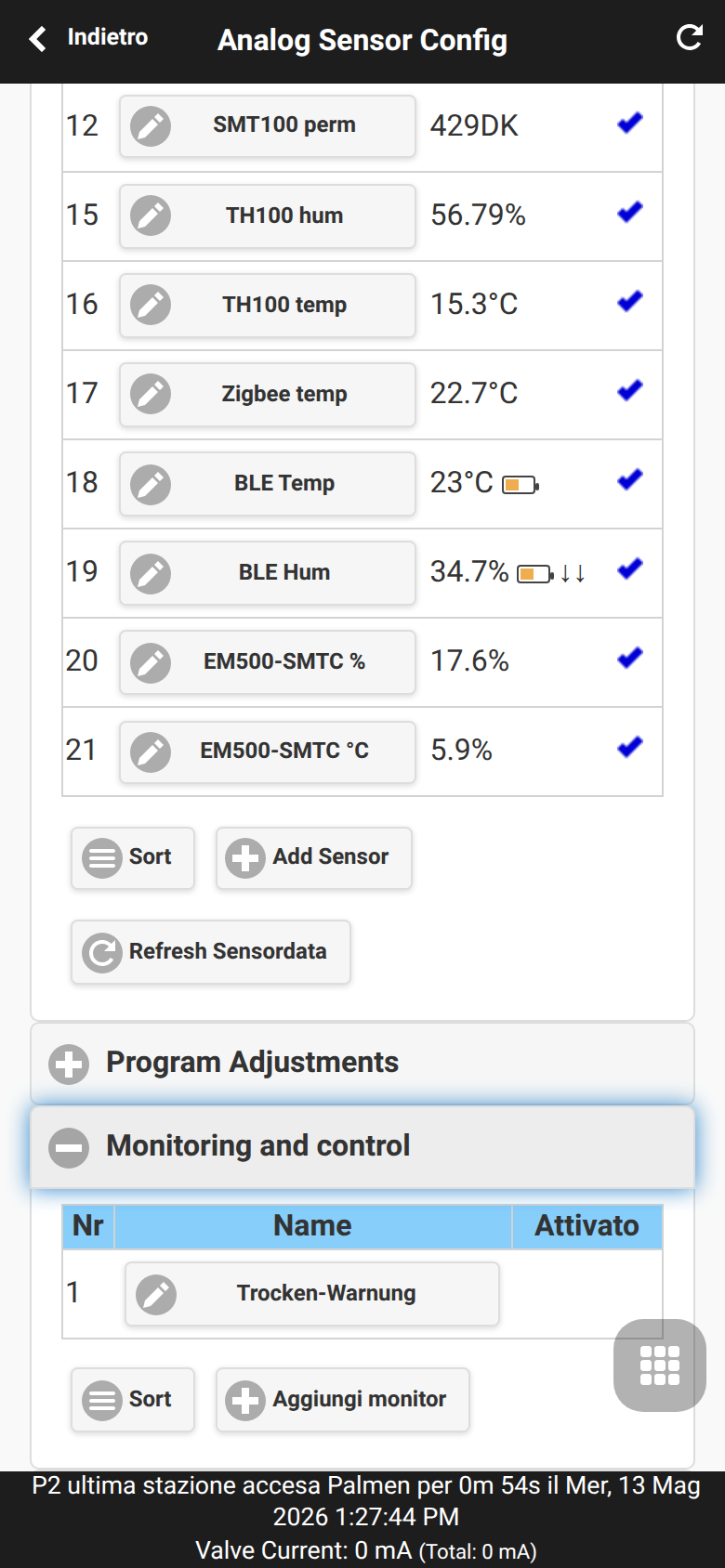
Monitoring and Control crea regole di soglia e logica dai sensori. I monitor possono generare avvisi locali, alimentare notifiche e combinare condizioni come “suolo asciutto” e “fascia mattutina”.
Campi dell’editor (tutti i tipi di monitor)
Ogni monitor possiede i seguenti campi, indipendentemente dal tipo. La selezione del Tipo mostra i campi specifici descritti più avanti.
| Campo | Significato |
|---|---|
| N. monitor / Nome monitor | Numero univoco e nome descrittivo mostrato in elenchi e avvisi. |
| Tipo | Seleziona il tipo di regola. Cambiandolo si sostituiscono i campi specifici. |
| Programma da avviare / Zona da avviare | Azione mentre il monitor è attivo: avviare un programma o una singola zona. Lasciare su Disabilitato per un monitor di solo avviso o logico. |
| Durata massima (s) | Tempo di irrigazione massimo della zona avviata per ogni attivazione. |
| Priorità | Gravità della notifica generata (Bassa / Media / Alta). |
| Reimposta dopo (s) | Maggiore di 0: lo stato attivo viene reimpostato automaticamente dopo questo tempo (comportamento periodico/a impulsi). 0 mantiene lo stato finché la condizione non decade. |
| Modalità di uscita | Avvia e ferma controlla l’uscita in entrambe le direzioni. Solo spegnimento consente al monitor solo di spegnere la zona/il programma (ad es. un arresto di emergenza), mai di avviarlo. |
| Failsafe dopo (s) | Se il sensore di riferimento non fornisce dati validi per questo tempo, viene applicato lo stato di sicurezza. 0 disattiva il failsafe e mantiene l’ultimo stato. |
| Stato failsafe | Stato di uscita (Acceso/Spento) forzato quando i dati del sensore sono considerati obsoleti. |
| Mostra nella pagina principale | Mostra il monitor e il suo stato attuale nella pagina principale dell’app. |
Tipi di monitor
Minimo (MIN)
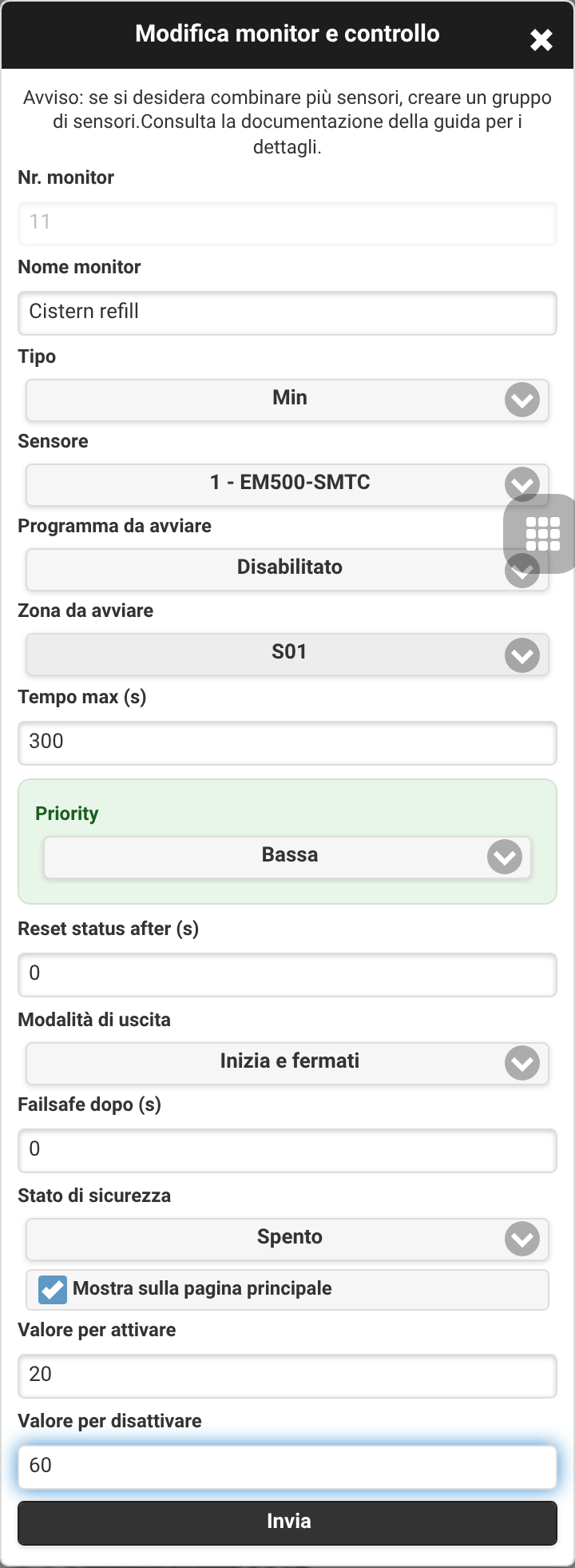
Si attiva quando un valore del sensore scende fino a o sotto una soglia — ad esempio per riempire una cisterna quando il livello è basso. Valore per attivazione e Valore per disattivazione formano una banda di isteresi per evitare commutazioni ripetute attorno a un singolo valore.
Massimo (MAX)
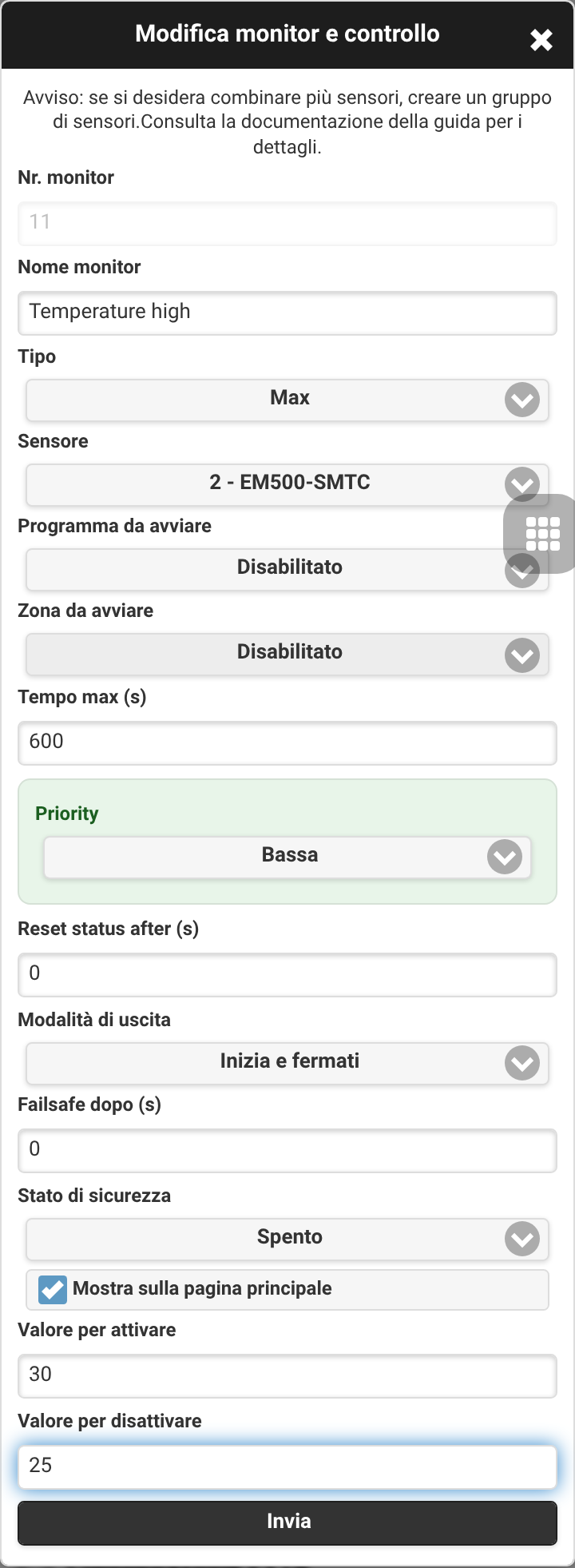
Si attiva quando un valore del sensore raggiunge o supera una soglia — ad esempio un allarme di temperatura elevata o di troppopieno. Usa la stessa banda di isteresi (Valore per attivazione / Valore per disattivazione) del tipo MIN.
Sensore digitale 1/2 (SN 1/2)
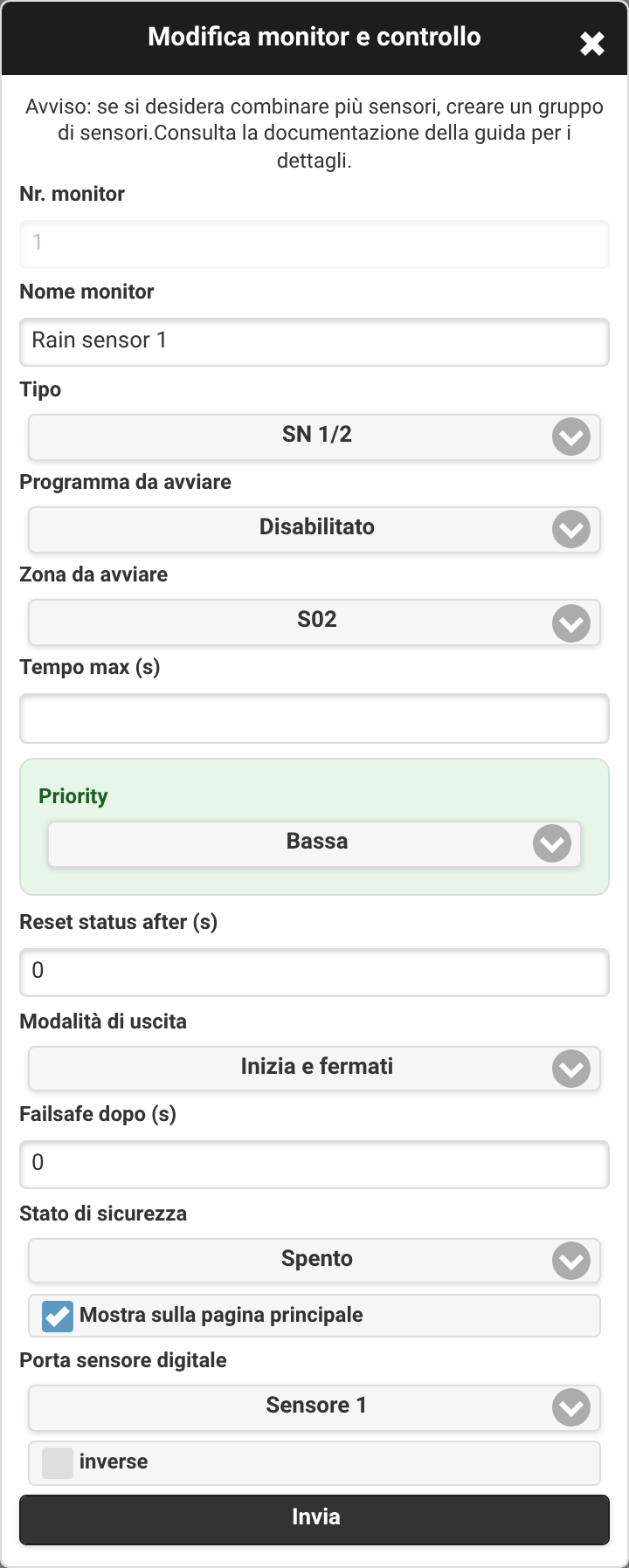
Rispecchia lo stato dell’ingresso digitale pioggia/suolo integrato (Sensore 1 o Sensore 2). Attiva inverse per reagire allo stato opposto.
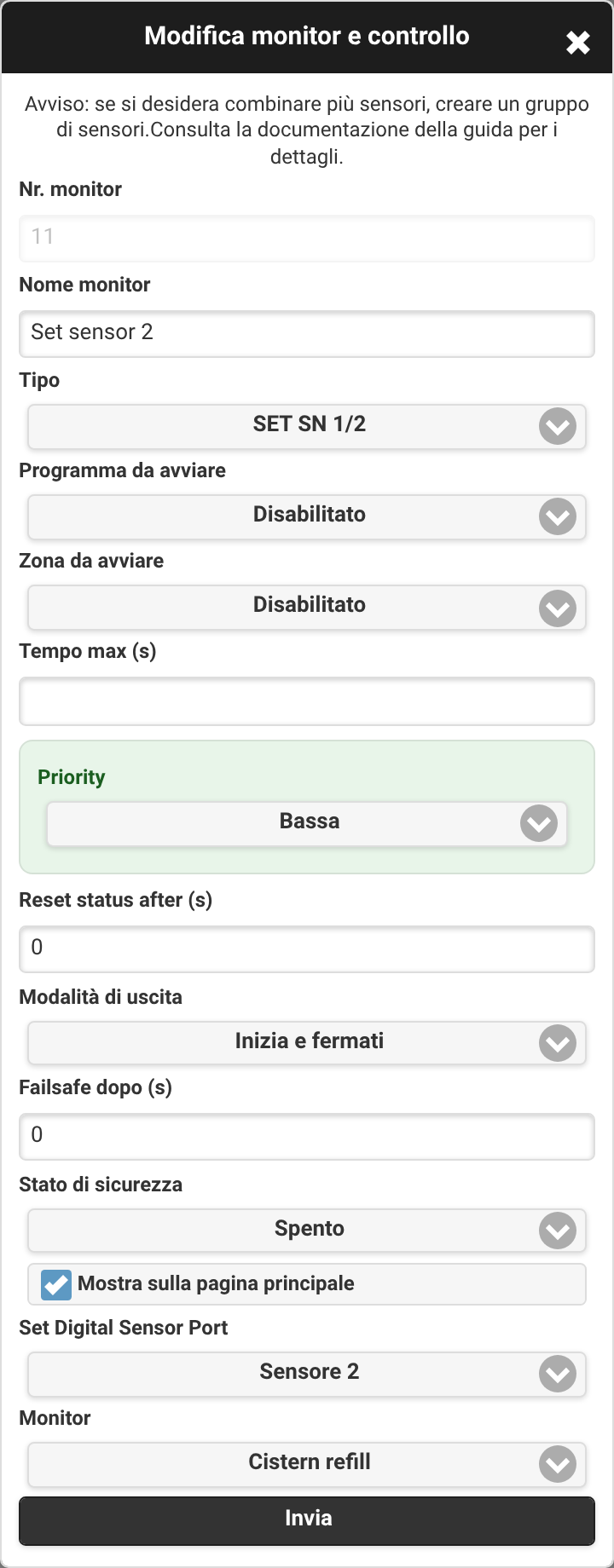
Imposta sensore digitale (SET SN 1/2)
Pilota lo stato virtuale del sensore digitale 1 o 2 a partire da un altro monitor. Una condizione calcolata può così comportarsi come un sensore pioggia/suolo fisico per lo scheduler.
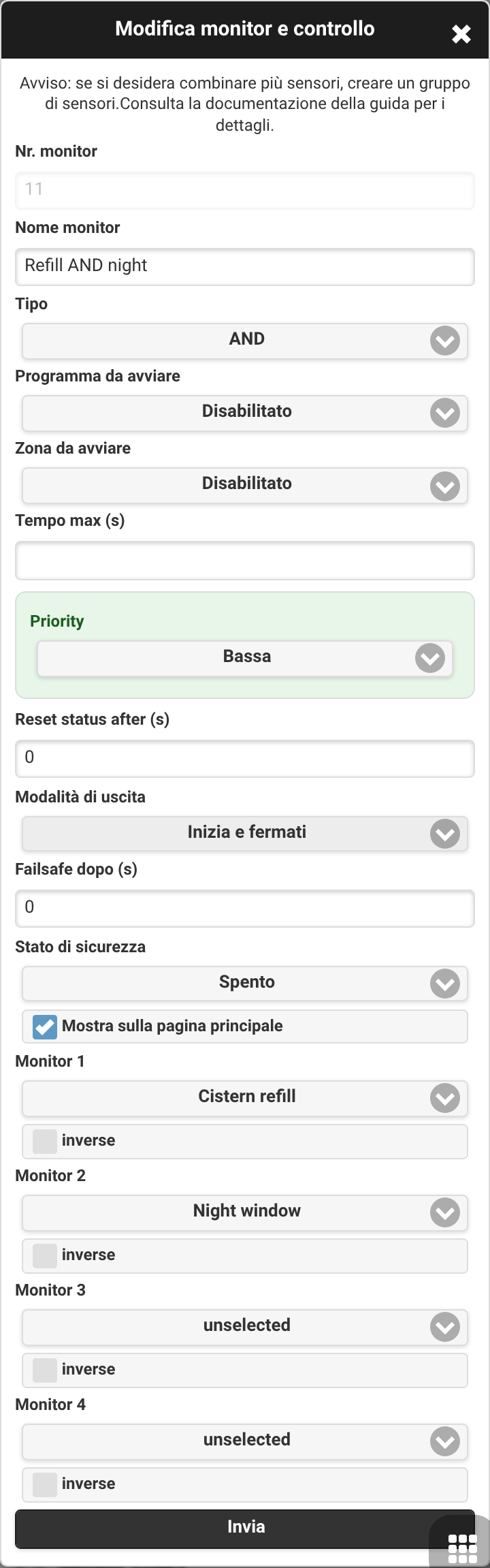
AND
Attivo solo quando tutti i monitor sorgente selezionati sono attivi. Ciascuno dei fino a quattro ingressi può essere invertito singolarmente con la casella inverse.
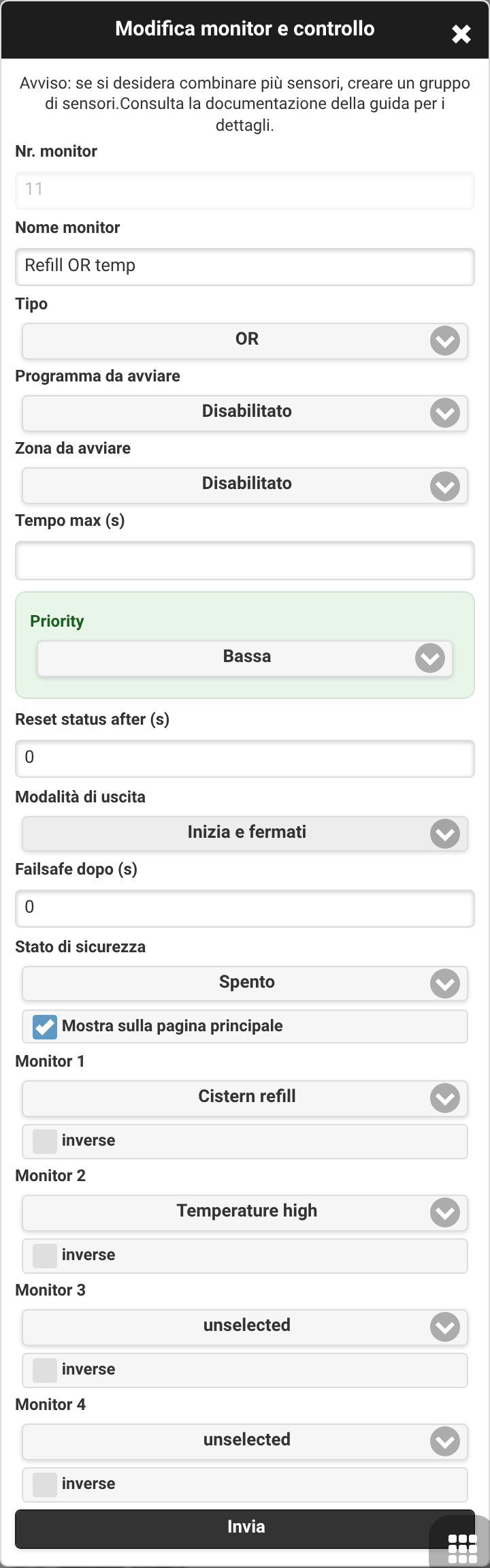
OR
Attivo quando almeno uno dei monitor sorgente selezionati è attivo. Gli ingressi possono essere invertiti singolarmente.
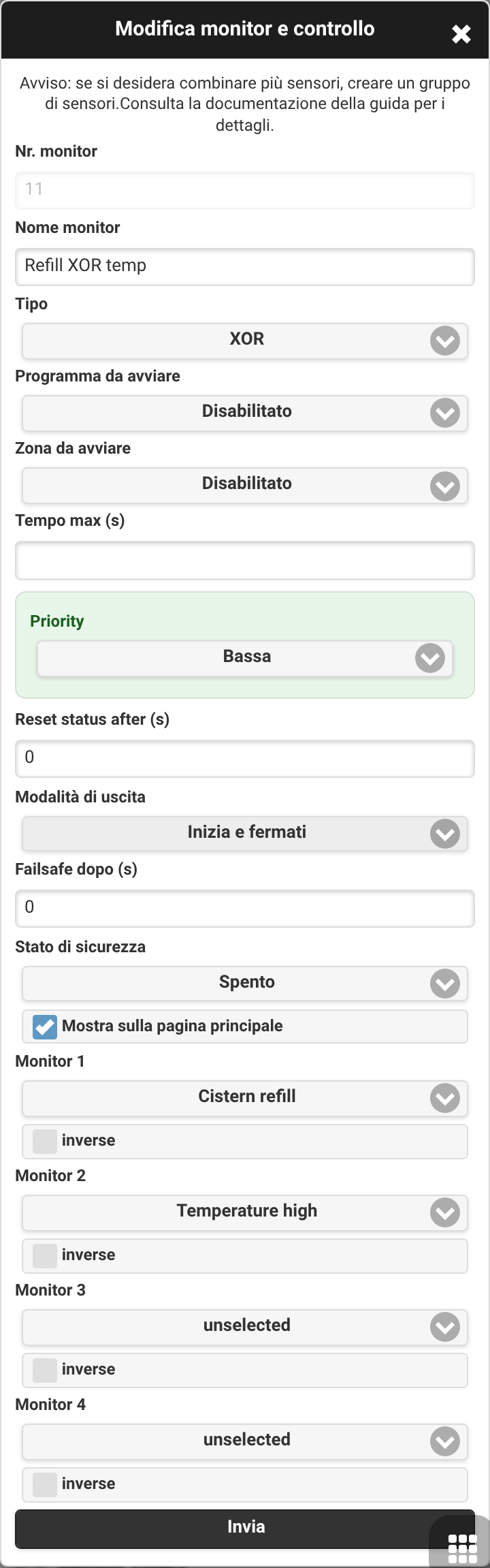
XOR
Attivo quando è attivo un numero dispari degli ingressi selezionati (or esclusivo). Utile per rilevare una discordanza tra due condizioni.
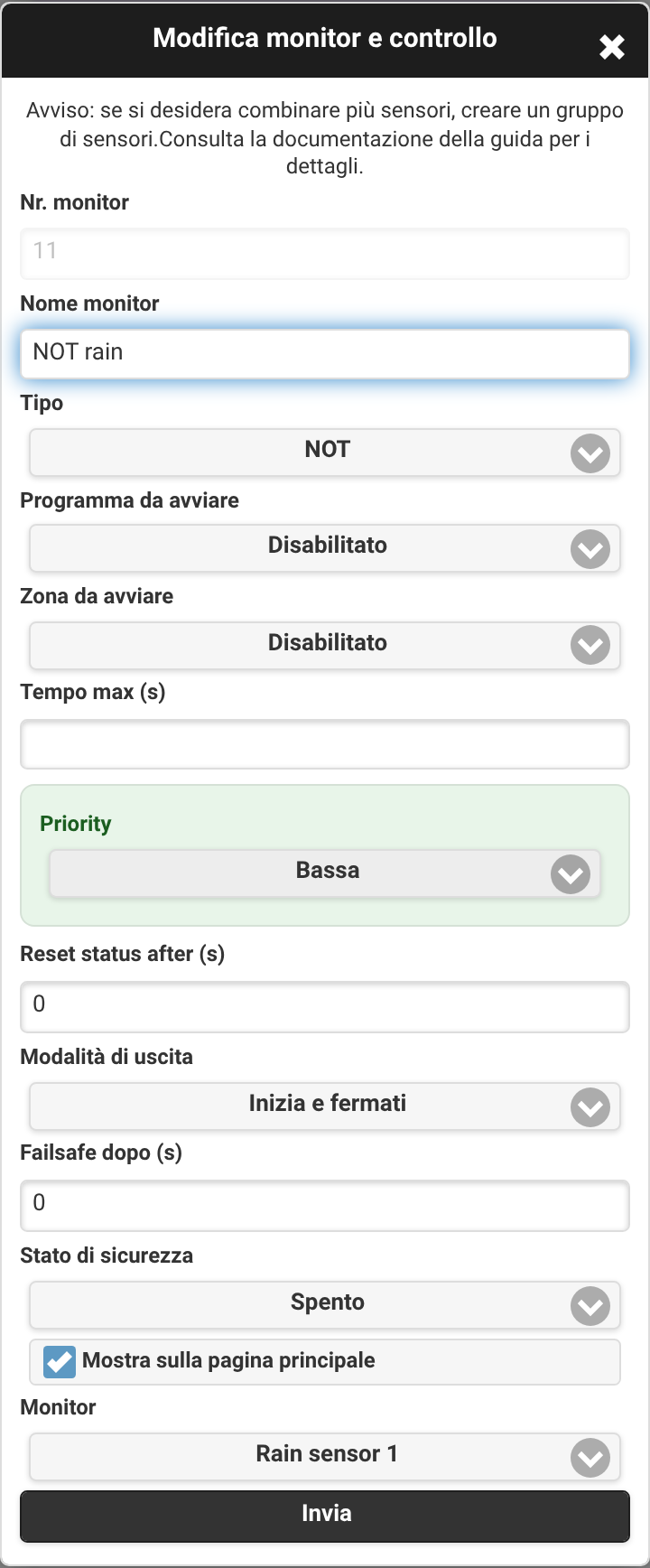
NOT
Inverte lo stato di un singolo monitor sorgente.
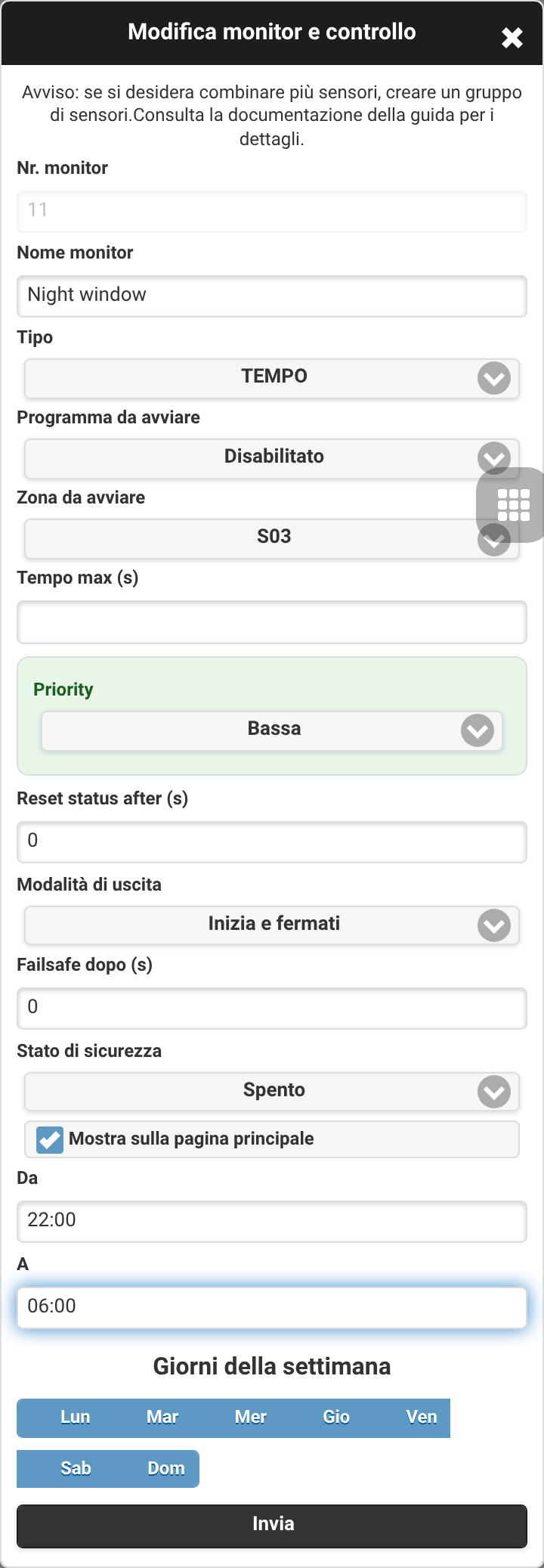
Finestra oraria (TIME)
Attivo durante una finestra oraria giornaliera nei giorni selezionati. Imposta Da e A (è supportata una finestra che attraversa la mezzanotte) e seleziona i giorni della settimana.
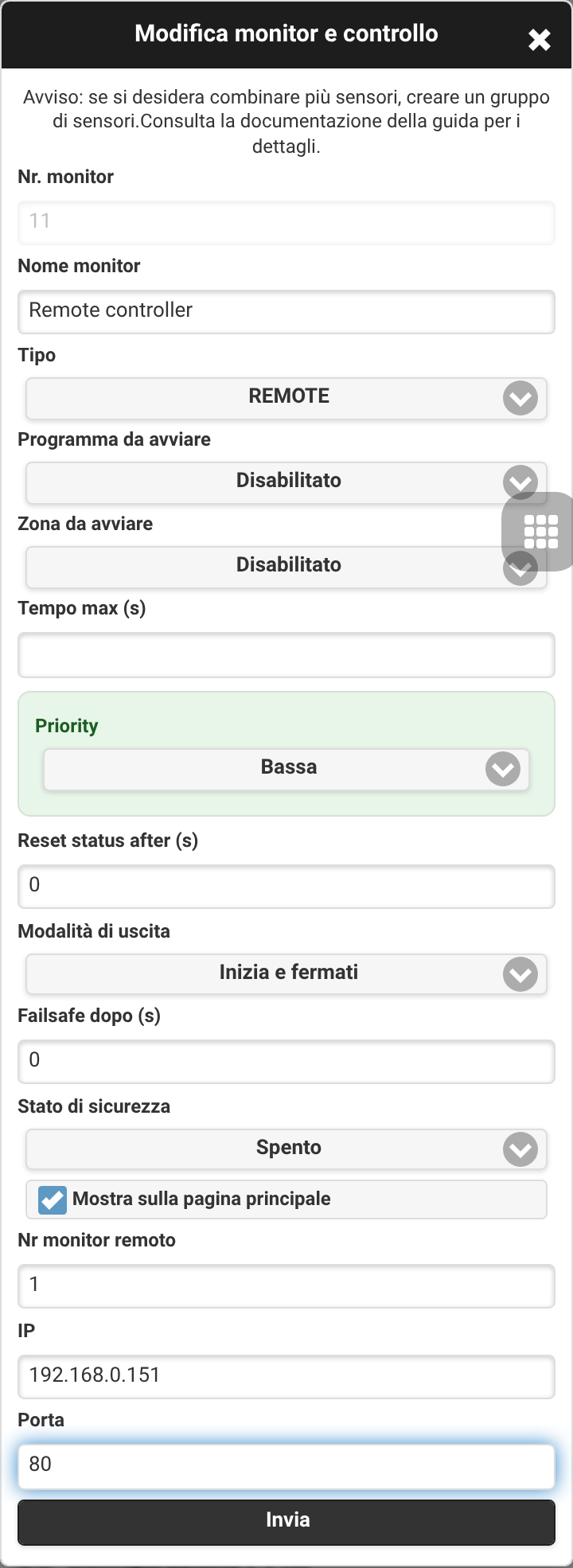
Remoto (REMOTE)
Rispecchia lo stato attivo di un monitor su un altro controller OpenSprinkler. Inserisci il N. monitor remoto, l’IP e la Porta del controller.
Vedi Automazione sensori e monitor per il modello funzionale.
Grafici e dati sensore
Sensor Chart mostra i valori registrati. Usarlo per verificare la plausibilità delle misure prima di regolazioni o monitor. L’UI può anche scaricare i log o aprire la tabella dati.
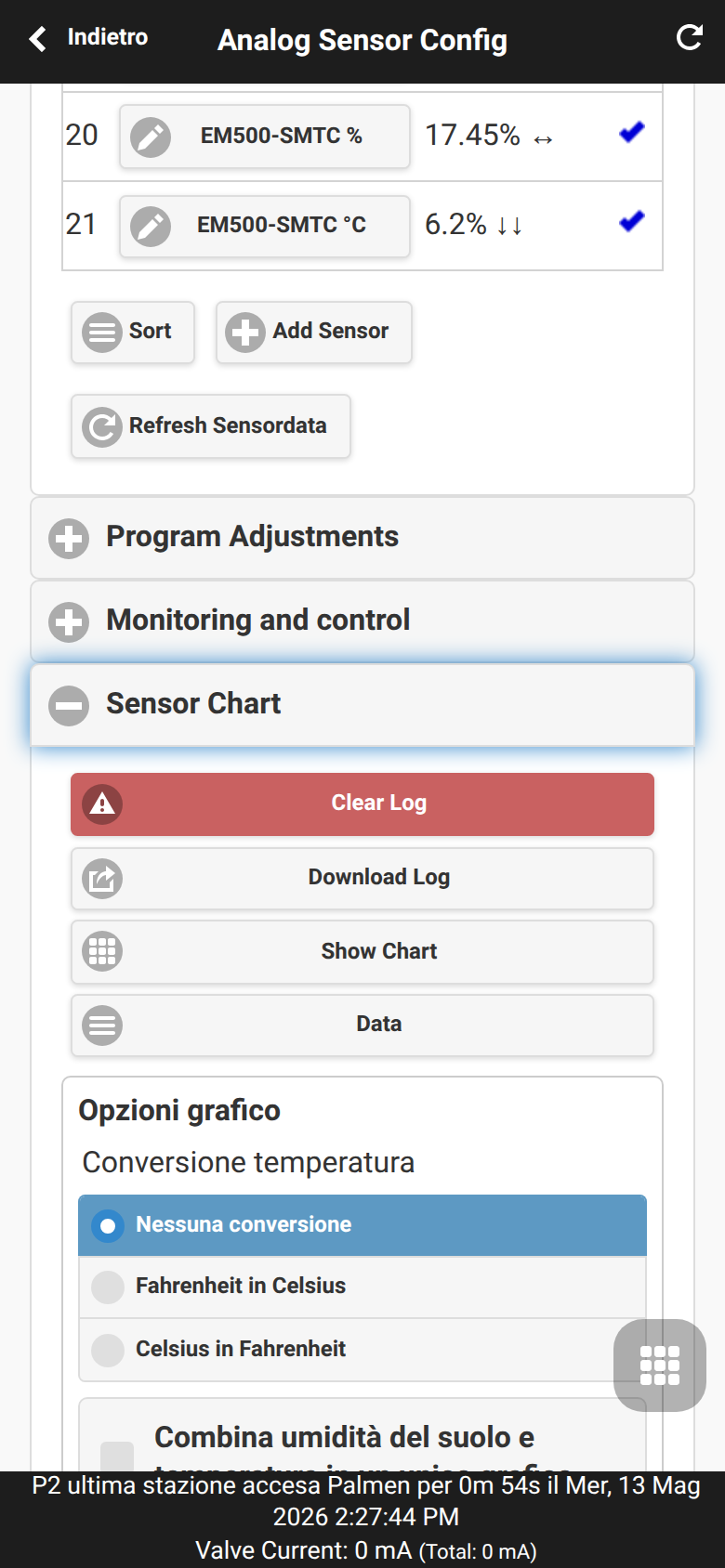
Lettura dei grafici
Controllare campioni mancanti, picchi inattesi e unità errate. Confrontare sensori correlati nello stesso gruppo prima di decisioni automatiche.
Scaricare i dati
I dati registrati possono essere scaricati o consultati in tabella. È utile per calibrazione, diagnostica e condivisione delle tracce.
Configurazione FYTA
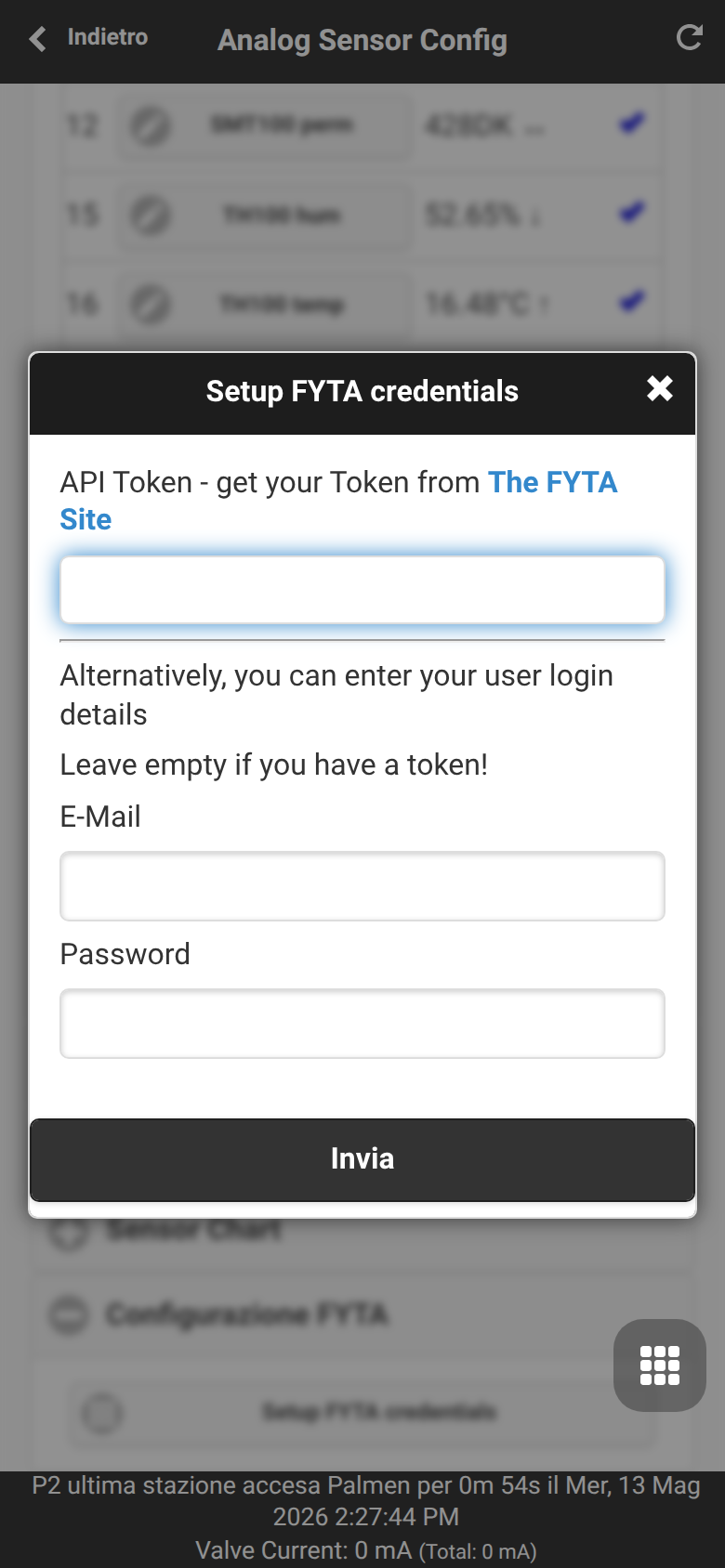
FYTA Setup salva token API o credenziali FYTA e mappa i sensori pianta in OpenSprinkler. Vedi Sensori FYTA.
Credenziali
Inserire token API o credenziali richiesti dalla versione firmware. Mantenerli privati e aggiornarli se l’accesso FYTA cambia.
Mappatura piante
Dopo l’autenticazione, mappare umidità e temperatura FYTA su sensori OpenSprinkler per grafici, monitor e regolazioni.
Configurazione Gardena
La configurazione Gardena consente la connessione all'API ufficiale Gardena Cloud. Ciò consente di importare direttamente i sensori intelligenti di umidità del suolo e temperatura di Gardena e di integrarli nella logica di irrigazione.
Assistente OAuth Gardena
- Registrati sul portale sviluppatori Gardena se necessario e crea un'app per ottenere un ID cliente (Client ID) e un segreto cliente (Client Secret).
- Nel menu OpenSprinkler, apri Opzioni -> Integrazioni o apri direttamente l'assistente OAuth Gardena nelle opzioni dei sensori analogici.
- Inserisci le tue credenziali. L'assistente ti guiderà attraverso l'accesso OAuth 2.0 e richiederà automaticamente il token di aggiornamento (Refresh Token).
- Dopo un accesso corretto, i dispositivi Gardena connessi verranno rilevati automaticamente.
Mappatura dei sensori Gardena
Nelle definizioni dei sensori, seleziona il tipo Sensore umidità Gardena o Sensore temperatura Gardena. Nel configuratore, puoi quindi scegliere il dispositivo desiderato e la sua metrica dei dati specifica.
Configurazione del sensore JSON remoto
Il sensore JSON remoto è un tipo estremamente flessibile progettato per interrogare API REST arbitrarie che restituiscono dati in formato JSON. Analizza le risposte al volo con un basso sovraccarico di memoria.
Campi dell'editor
- URL: L'indirizzo completo HTTP o HTTPS dell'API (ad esempio,
http://api.weather.com/v1/sensor). Massimo 200 caratteri. È possibile inserire direttamente parametri di query nell'URL (ad esempio,http://192.168.1.1/api?pw=123&js=1per trasmettere chiavi, password o ID). - Percorso di ricerca JSON (Filtre): Il percorso del valore numerico desiderato nel documento JSON. Gli oggetti annidati sono separati da una barra verticale (
|) (ad esempio,main|temporoot|sensor_1|humidity).
Specifiche tecniche
- Metodo di query: Viene utilizzato esclusivamente il protocollo standard HTTP-GET.
- Tipo di polling (Single Data Poll): A ogni intervallo programmato viene richiesto e interpretato un singolo valore di misurazione corrente (i log storici o i set di dati non sono gestiti dal controller).
- Tempo limite (Timeout): Il tempo massimo di connessione e lettura del flusso è impostato su esattamente 3000 millisecondi. I punti di terminazione devono rispondere entro 3 secondi, o il polling fallisce.
- Sincronizzazione e architettura raccomandata: Per prevenire timeout e superamenti dei limiti di API esterne (ad esempio su OpenMeteo), si consiglia di eseguire uno script (tramite un cronjob) su un server o router locale (ad esempio sotto OpenWrt). Questo script recupera le previsioni esterne, applica un filtro smorzante (anti-aliasing) e salva il risultato in un file JSON statico sul router. OpenSprinkler controllerà quindi questo file locale statico in pochi millisecondi.
Backup e ripristino
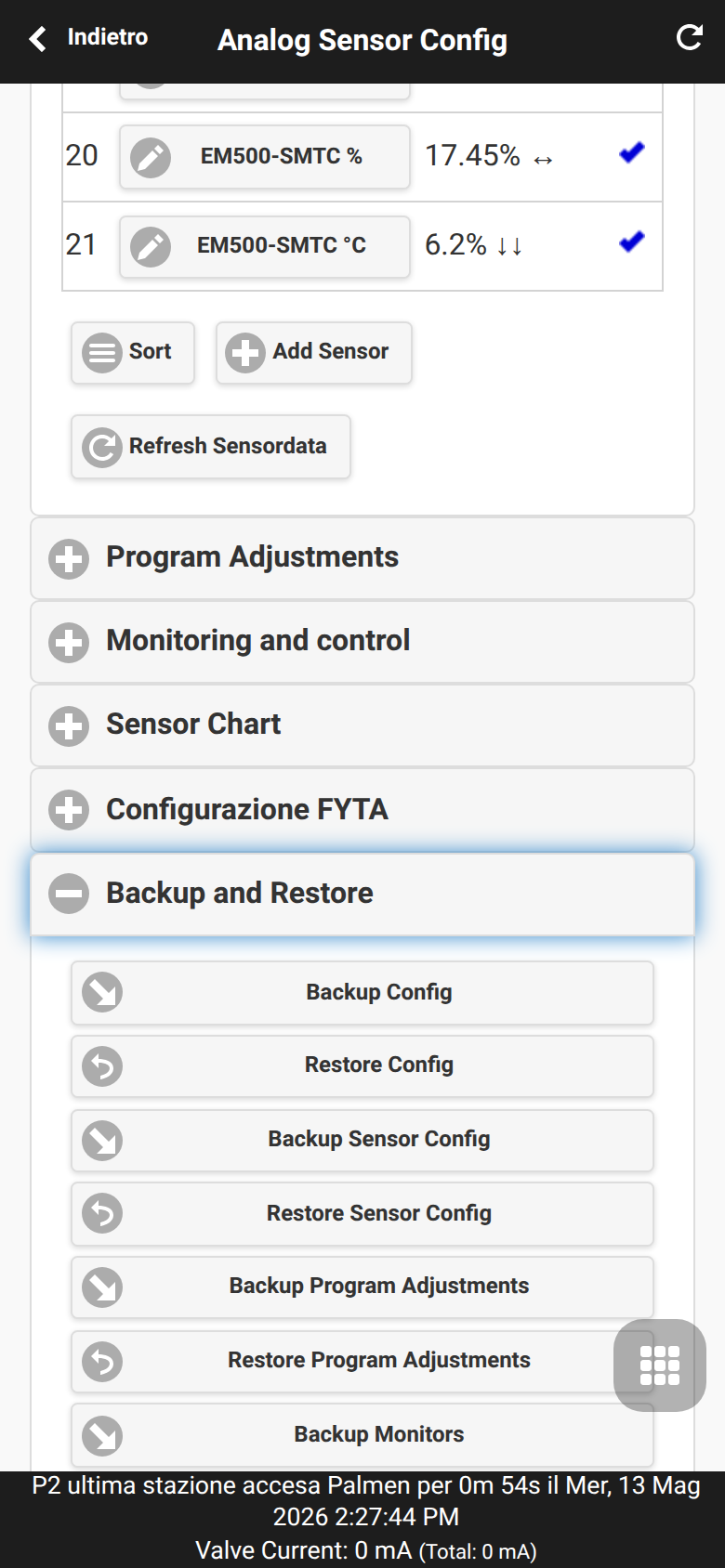
Backup and Restore esporta o ripristina configurazione sensori, regolazioni programma e monitor separatamente dal backup generale.
Contenuto incluso
I backup includono definizioni sensore, regole di regolazione e regole monitor. Non sostituiscono un backup completo del controller per altre impostazioni.
Ripristino sicuro
Esportare un backup prima di molte modifiche, ripristinare solo file da fonti affidabili e verificare i valori sensore dopo il ripristino prima di riattivare gli automatismi.